 大神手游网
大神手游网大学生如何正确使用苹果优惠
《笔记》是一款工具软件,苹果教育优惠是苹果官方给大学生准备的一份礼物,2025年入学的准大学生们可别傻傻不知道。小编今天就来好好聊聊这个话题,什么样的人能申请、怎么申请、要注意哪些问题,这些关键点都会讲到。产品方面MacBook和iPad都有覆盖,基本能满足大学四年的使用需求。感兴趣的网友跟着小编深入了解一下吧。
对于即将在2025年踏入大学校园的准大学生们来说,苹果教育优惠是一项不容错过的福利。
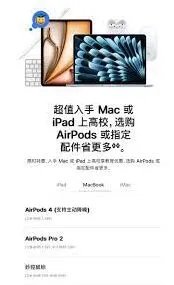
首先,要明确适用人群。只要是被国内或国外大学录取的本科生、研究生,以及专科生,都有资格享受教育优惠。
苹果教育优惠涵盖的产品丰富多样。mac系列的笔记本电脑,如macbook air、macbook pro等,能满足不同专业的学习需求。对于设计专业的同学,强大的图形处理能力可以轻松应对复杂的设计任务;而对于文科专业,轻薄便携且性能稳定的macbook air则是绝佳选择。ipad系列同样优惠多多,ipad pro搭配妙控键盘和apple pencil,无论是记笔记还是进行创意绘画、文档编辑,都能带来出色的体验。
购买流程并不复杂。线上选购心仪产品后,在填写订单信息时选择“教育优惠”选项,并上传相关证明文件,如录取通知书照片或学生证扫描件。审核通过后,即可享受优惠价格。线下购买时,直接向店员出示有效证件,经核实后就能以优惠价购买。

需要注意的是,教育优惠一般是单品优惠,部分产品可能还会有额外的促销活动叠加。而且优惠产品可能会因库存等因素有所不同。
2025年的准大学生们,充分利用苹果教育优惠,不仅能以更实惠的价格拥有高品质的苹果产品,还能为即将开启的大学生活增添便利与乐趣,让学习和生活更加高效、精彩。抓住这一优惠时机,为自己的大学生活配备趁手的“学习利器”吧。
Typora安装入门详细指南
确认系统要求
typora支持windows、mac和linux系统。在安装之前,请确保你的系统满足其运行要求。
下载typora安装包
打开你的浏览器,访问typora的官方网站。在官网首页找到下载链接,根据你的操作系统版本选择相应的安装包进行下载。
安装typora
- windows系统:下载完成后,找到下载的安装包文件,双击运行。按照安装向导的提示,逐步完成安装过程。通常可以选择安装路径等选项,建议保持默认设置,然后点击“安装”按钮。
- mac系统:下载后的文件是一个.dmg格式的磁盘镜像文件。双击打开该镜像文件,将typora应用程序拖移到“applications”文件夹中,即可完成安装。
- linux系统:不同的linux发行版安装方式略有不同。一般来说,可以通过包管理器进行安装。例如,在ubuntu系统中,可以打开终端,输入命令“sudo apt-get install typora”(可能需要根据实际情况调整命令),然后按照提示完成安装。
启动typora
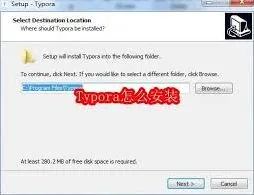
安装完成后,在你的电脑上找到typora的图标并双击启动。首次打开typora时,你可能会看到一些欢迎界面和设置选项。你可以根据自己的需求进行一些基本设置,如界面主题、字体等。
开始使用typora
现在,你就可以尽情享受typora带来的便捷写作体验了。它具有简洁易用的界面,丰富的文本编辑功能,如实时预览、markdown语法支持等,能帮助你高效地撰写文章、记录笔记等。
通过以上步骤,你就能轻松完成typora的安装,开启高效的文本编辑之旅。
《OneNote》手写笔记转文字技巧
确保设备支持
首先,要使用手写笔记转文字功能,你的设备需要支持手写输入,如带有手写笔的平板电脑等。
开启功能
打开onenote应用,进入你记录手写笔记的页面。点击页面上方的“绘图”选项卡。在绘图工具区域中,找到并点击“墨迹转文本”按钮。
进行转换
点击“墨迹转文本”后,用笔在你之前手写的内容上逐行划过。onenote会自动识别并将手写文字转换为可编辑的文本。转换后的文字会以新的文本框形式出现在笔记页面上。
调整与编辑
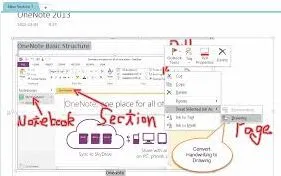
转换后的文字可能需要一些调整。你可以对手写文字识别不准确的部分进行手动修改。同时,你还可以对转换后的文本进行格式设置,如字体、字号、颜色等,使其符合你的笔记风格。

保存笔记

完成手写笔记转文字及相关编辑后,点击笔记页面的空白处,然后点击“保存”按钮,将带有转换文字的笔记保存下来。
通过以上简单的设置和操作,就能轻松地将onenote中的手写笔记转换为文字,极大地提高了笔记整理和编辑的效率,方便你更便捷地管理和利用自己的笔记内容。无论是学习、工作还是生活中的各种记录,这一功能都能为你带来便利。
相关推荐