 大神手游网
大神手游网腾讯文档图表插入方法指南
《腾讯文档》是一款办公软件,文档表格都能处理,用起来挺顺手的。最近工作需要整理数据做图表展示给老板看,找了半天才发现添加图表的入口藏得比较深,类似的困惑估计不少人都有。今天就来讲讲在腾讯文档中添加图表的具体操作,从前期准备到插入图表再到调整细节,每一步都详细列出来了,照着做就能轻松搞定。感兴趣的网友们和小编一起看看吧。
在腾讯文档中添加图表,能让数据展示更直观清晰,便于理解和分析。以下是添加图表的详细步骤:
准备数据
确保你已在腾讯文档中整理好要制作图表的数据。数据应结构清晰,行列对应准确,这样才能准确生成所需图表。
选中数据
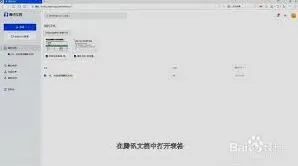
选中想要依据其创建图表的数据区域。可以是连续的单元格区域,也可以是不连续的多个区域。
点击“插入”
选中数据后,点击文档界面上方菜单栏中的“插入”选项。
选择图表类型
在下拉菜单中,有多种图表类型可供选择,如柱状图、折线图、饼图、条形图、面积图、散点图等。根据数据特点和展示需求来挑选合适的图表类型。例如,要对比数据大小,可选择柱状图;展示数据变化趋势,折线图是不错的选择。
调整图表
插入图表后,可对其进行一系列调整。通过“图表工具”的“图表设计”和“格式”选项卡,能更改图表样式,如颜色、字体、图表布局等,使其更美观专业。还能对图表中的数据系列、坐标轴、等进行个性化设置,以准确呈现数据信息。比如修改坐标轴刻度范围,让数据展示更精准;添加图表,明确图表主题。
移动和调整大小
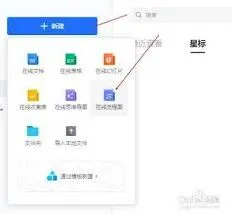
若觉得图表位置不合适,可直接鼠标拖动进行移动。将鼠标指针移至图表边缘的控制点上,按住鼠标左键拖动,就能调整图表大小,使其与文档排版完美适配。
腾讯文档添加图表操作便捷,能有效提升数据呈现效果,帮助你更高效地传达信息和进行数据分析。快去试试吧,让你的文档因图表而更出色。
腾讯文档文件目录添加教程
在使用腾讯文档时,给文件设置目录能极大地提升文档的结构清晰度和阅读体验,方便我们快速定位到所需内容。下面就来详细介绍一下设置目录的方法。
准备工作
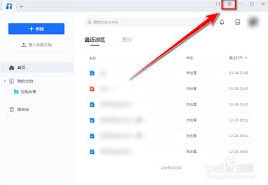
首先确保你的腾讯文档已经完成了内容的编辑与整理,文档结构清晰,各级层次分明。一般来说,文档中要有明确的一级、二级等不同层级的划分,这是设置目录的基础。
设置目录
1. 将光标定位到你想要插入目录的位置。
2. 点击文档界面上方的“插入”选项卡。
3. 在众多功能按钮中,找到“目录”按钮并点击。
4. 此时会弹出目录设置的相关窗口。在这里,你可以看到“显示级别”选项,它决定了目录中显示到几级。比如你希望目录显示到二级,就将“显示级别”设置为2。
5. 腾讯文档会根据你设置的显示级别,自动识别文档中的各级,并生成目录。你可以对生成的目录进行简单的格式调整,如字体、字号、颜色等,使其与文档整体风格相匹配。
目录更新
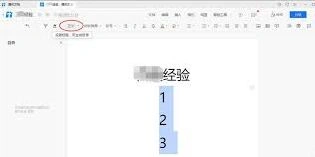
当文档内容发生变化,比如新增或修改了,目录不会自动更新。这时,只需将光标定位到目录区域,再次点击“目录”按钮,选择“更新目录”,腾讯文档就会重新扫描文档,更新目录内容,确保目录与文档实际结构始终保持一致。
通过以上简单的操作步骤,就能轻松地为腾讯文档设置出实用的目录。无论是撰写报告、论文,还是整理工作文档,清晰的目录都能让你的文档更加专业、易读,大大提高信息检索的效率。赶快动手试试吧,让你的腾讯文档在结构和使用上都更加出色!
腾讯文档怎么插入链接_超链接使用教程
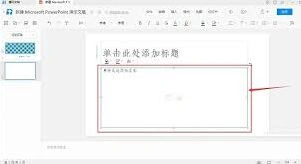
首先,打开需要插入超链接的腾讯文档。将光标定位到你想要插入超链接的位置。

然后,点击文档编辑界面上方菜单栏中的“插入”选项。
在下拉菜单中,找到“超链接”按钮并点击。此时会弹出一个超链接设置框。
在“链接地址”栏中,输入你要链接的网页地址、文件路径或者腾讯文档内部的其他页面链接等。例如,如果要插入一个网页链接,直接粘贴该网页的完整网址即可;要是链接到本地电脑中的某个文件,需输入文件的准确路径。
若希望为超链接设置一个显示名称,可在“显示文字”栏中填写。比如链接到某个网站,你可以输入一个更具描述性的名称,如“腾讯官网”,这样读者点击链接时能更清楚其指向。
设置完成后,点击“确定”按钮,超链接就成功插入到文档中了。插入后的超链接会以特定颜色显示,与正文区分开来。
当你将鼠标指针移至超链接上时,会出现一个提示框显示链接地址,点击即可跳转到相应的目标位置。
另外,如果要对已插入的超链接进行修改或删除,只需右键点击超链接,在弹出的菜单中选择“编辑超链接”可修改链接信息,选择“删除超链接”则可将其从文档中移除。
通过以上简单的操作,就能轻松在腾讯文档中插入超链接,让文档内容更加丰富和具有关联性,提升文档的实用性和阅读体验。无论是分享知识、整理资料还是协作办公,超链接都能发挥重要作用,帮助你更高效地完成文档创作与信息传递。
相关推荐