 大神手游网
大神手游网中国移动云盘并行任务数设置步骤
《中国移动云盘》是一款生活服务软件,用它来存资料传文件都很方便。小编发现上传速度慢这个问题其实可以通过调整上传并行任务数来解决,这个参数设高了能同时上传更多文件,自然就快了不少。具体怎么设还得看个人情况,下面详细介绍。感兴趣的朋友与小编来了解一下吧。
在使用中国移动云盘时,合理设置上传并行任务数可以有效提升文件上传的速度。那么,该如何进行设置呢?
首先,打开中国移动云盘应用程序。进入主界面后,找到界面中的设置选项。一般来说,设置选项的图标可能是一个齿轮状,点击它进入设置页面。
在设置页面中,仔细查找与上传相关的设置项。不同版本的中国移动云盘,其设置页面布局可能会有所不同,但大致都会有关于上传设置的部分。
进入上传设置页面后,就能看到“并行任务数”的设置选项了。在这里,你可以根据自己的需求来调整并行任务数。通常,并行任务数越高,同时上传的文件数量就越多,上传速度也就可能越快。但需要注意的是,并行任务数过高可能会占用过多的网络带宽和设备资源,导致其他网络应用程序运行缓慢甚至卡顿。所以,要根据自己的网络状况和设备性能来合理设置。
如果你使用的是高速稳定的网络,且设备性能较强,比如网络带宽在百兆以上,手机或电脑配置较高,那么可以适当提高并行任务数,比如设置为3或4。这样能显著加快文件上传速度。若网络带宽有限,或者设备性能一般,如网络带宽只有几十兆,手机或电脑配置相对较低,那么建议将并行任务数设置为2,避免因资源占用过多而影响其他操作。
设置好并行任务数后,点击保存设置即可。之后,当你进行文件上传时,中国移动云盘就会按照你设置的并行任务数来同时上传多个文件,大大提高上传效率。

通过以上简单的设置步骤,就能轻松调整中国移动云盘的上传并行任务数,让文件上传更加高效便捷。无论是传输大量工作文档,还是存储珍贵的照片视频,都能节省不少时间。
迅雷解压怎么免费
用户可以通过迅雷云盘直接在线解压,节省本地存储空间和解压时间,不过需注意部分功能可能需会员权限;此外,在下载管理界面中选定压缩文件后,点击“打开方式”,选择“解压缩(压缩文件查看器)”也可进行解压操作。同时,用户也可以关注迅雷官方活动,有时会有免费试用会员的机会,从而临时享受在线解压等高级功能。感到兴趣的网友们与小编一同来下文看看吧。

方法一:使用迅雷云盘在线解压
1、首先,登录迅雷账号并进入迅雷云盘界面,将需要解压的文件上传至迅雷云盘。
2、在云盘中找到已上传的压缩文件,直接点击“解压”按钮。无需下载到本地,即可在线完成解压。
3、虽然此方法节省本地存储空间和解压时间,但部分功能可能需要会员权限,如大文件解压。
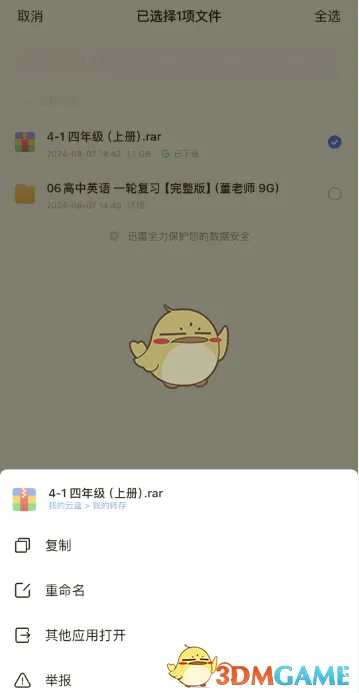
方法二:利用手机迅雷APP解压
1、进入迅雷主界面,点击右下角的“下载箭头”图标,进入下载管理界面。
2、在下载管理界面中,找到并选定需要解压的压缩文件,点击“打开方式”,在下方找到并点击“解压缩(压缩文件查看器)”。
3、点击“解压至”选项,选择解压的目标文件夹,如“默认目录”(即内部存储根目录)。点击确定按钮,即可开始解压操作。
《迅雷》解压文件位置介绍
本文内容来源于互联网,如有侵权请联系删除。
相关推荐