 大神手游网
大神手游网飞书设置开机自动启动详解
《飞书》是一款办公软件,不知道从什么时候开始,效率成了打工人的执念,连启动软件都要自动化。小编对此深有同感,毕竟每天省下来那几秒钟,积累起来也是时间。飞书确实支持开机自动启动,Windows和Mac平台都有对应的实现方式,今天就把设置方法详细讲讲。感到兴趣的用户们与小编一起来了解一下吧!
在日常办公中,很多人都希望飞书能在开机时自动启动,以便更便捷地开启工作模式。那么,飞书究竟该如何设置开机自动启动呢?
不同的操作系统设置方法略有不同。
对于windows系统:
首先,找到飞书的安装目录。一般默认安装路径为c:⁄users⁄[你的用户名]⁄appdata⁄local⁄feishu⁄feishu.exe 。当然,你也可以通过在开始菜单中右键点击飞书图标,选择“属性”,在弹出的属性窗口中查看目标路径来确定。
然后,在桌面上找到“此电脑”,右键点击选择“管理”。在计算机管理窗口中,依次点击“系统工具”-“任务计划程序”-“创建任务”。
在创建任务窗口中,为任务命名,比如“飞书开机启动”。切换到“触发器”选项卡,点击“新建”,在弹出的新建触发器窗口中,选择“开机时”。
接着切换到“操作”选项卡,点击“新建”,在弹出的新建操作窗口中,点击“浏览”,找到飞书的安装路径并选中feishu.exe文件,然后点击“确定”。这样,就完成了飞书在windows系统下开机自动启动的设置。
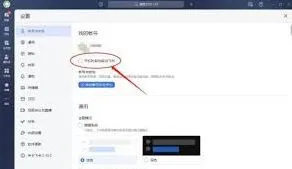
对于mac系统:
打开“系统偏好设置”,点击“用户与群组”。
在用户与群组窗口中,选择你的用户名,然后点击右侧的“登录项”。
在登录项列表中,点击下方的“+”号,在弹出的文件选择窗口中,找到飞书的应用程序图标,选中后点击“添加”。这样,飞书就会在mac开机时自动启动。
通过以上简单的设置步骤,无论你使用的是windows系统还是mac系统,都能轻松让飞书在开机时自动启动,从而节省时间,快速投入到高效的办公协作中。
百度小说自动阅读翻页功能设置教程
在百度小说中设置自动阅读翻页,能让你更轻松地沉浸在小说世界里,享受便捷的阅读体验。以下为你详细介绍设置方法。
首先,打开百度小说应用程序。当你进入到想要阅读的小说页面后,点击屏幕中央,会弹出功能菜单。
在众多设置内容里,找到“自动阅读”选项。这就是我们设置自动阅读翻页的关键所在。
点击“自动阅读”选项后,你会看到一系列关于自动阅读的设置参数。
其中,“翻页间隔”是一个重要设置项。你可以根据自己的阅读习惯来调整翻页的时间间隔。比如,如果你阅读速度较快,希望页面切换更频繁一些,就可以将间隔时间设置得短一些;若你阅读速度较慢,或者喜欢更细致地品味文字,那么可以适当延长翻页间隔时间。
另外,还有“翻页方式”可供选择。一般有“滑动翻页”和“点击翻页”两种方式。你可以根据自己的操作习惯来决定采用哪种翻页方式。如果你习惯手指滑动屏幕来翻页,那么选择“滑动翻页”会更顺手;若你更倾向于点击屏幕来实现翻页,“点击翻页”则是更好的选择。
设置好翻页间隔和翻页方式后,点击“确定”保存设置。这样,百度小说就会按照你设定的参数进行自动阅读翻页了。
在自动阅读过程中,你还可以随时暂停、继续或调整设置。当你想要暂停自动阅读时,再次点击屏幕中央,在弹出的菜单中找到“暂停自动阅读”选项即可。如果之后又想继续,只需再次点击该选项,自动阅读就会恢复。
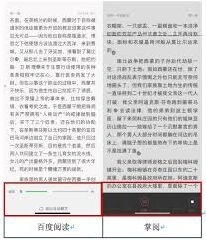
通过以上简单的设置步骤,你就能在百度小说中轻松开启自动阅读翻页功能,让阅读变得更加流畅和便捷。无论是在闲暇时光放松身心,还是在忙碌间隙偷得片刻阅读时光,它都能为你提供舒适的阅读体验,让你尽情畅游在精彩的小说情节之中。快来试试吧,享受自动阅读翻页带来的全新阅读乐趣。
相关推荐