 大神手游网
大神手游网钉钉隐藏圈子完整操作
《钉钉》是一款办公软件,办公效率提升离不开它。钉钉里的圈子功能是用于社交互动的,但有些用户表示自己几乎不用这个功能,反而希望把入口隐藏掉。小编今天分享隐藏圈子的操作指南,从进入设置到找到隐私选项再到关闭入口,跟着做就行。感到兴趣的小伙伴们跟着小编一同来下文看看吧!
在使用钉钉这款办公软件时,许多用户可能会发现“圈子”功能,它主要用于企业内部的社交互动。然而,对于某些用户来说,可能并不希望这个功能过于显眼或者频繁使用。本文将详细介绍如何在钉钉中隐藏圈子入口,以便用户根据个人需求进行调整。
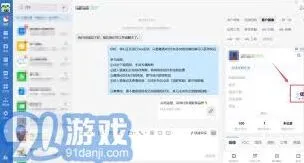
首先,确保你的手机上已经安装了钉钉应用,并且已经登录到你的账号。打开钉钉后,你会看到首页界面。在首页的左上角,有一个头像图标,点击它。
点击头像后,会弹出一个页面,这个页面通常包含你的个人信息和一些设置选项。在这个页面的下方,你会找到一个“设置”选项,点击它进入设置界面。
二、进入隐私设置
在设置界面中,你会看到许多与钉钉使用相关的选项。为了隐藏圈子入口,你需要找到并点击“隐私”选项。隐私设置通常包含与个人信息安全、权限管理以及特定功能可见性相关的内容。
三、找到并关闭圈子入口
进入隐私设置后,你需要仔细浏览页面上的选项,以找到与“圈子”相关的设置。在大多数钉钉版本中,你会在页面下方找到一个名为“圈子入口”的选项。这个选项通常是一个开关按钮,用于控制圈子功能在钉钉首页的可见性。
点击“圈子入口”选项右侧的开关按钮,将其滑动至关闭状态(通常显示为灰色)。这样,圈子功能就会在钉钉首页上被隐藏起来,不再显示入口图标。
四、确认设置并退出
关闭圈子入口后,你可以返回上一级页面或退出设置界面,以确认设置已经生效。此时,如果你再次打开钉钉首页,应该不会再看到圈子功能的入口图标。
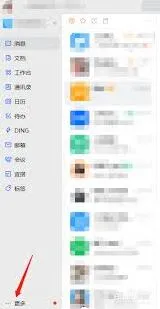
需要注意的是,不同版本的钉钉可能在界面布局和选项名称上略有差异。因此,在操作过程中,如果遇到与上述步骤不符的情况,请根据你的钉钉版本进行适当调整。

此外,隐藏圈子入口并不会删除你的圈子数据或影响你在圈子中的互动记录。如果你需要重新启用圈子功能,只需按照上述步骤再次打开圈子入口即可。
钉钉状态同步如何关闭
在日常使用钉钉的过程中,有时我们可能并不希望某些状态被自动同步。比如,不想让自己的考勤状态实时同步给同事,或者不希望日程安排自动分享给特定人群等。那么,钉钉怎么关闭自动同步状态呢?下面就为大家详细介绍。
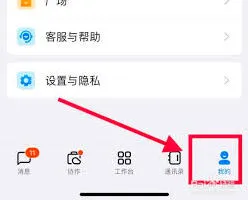
首先,打开钉钉应用。进入主界面后,点击界面下方菜单栏中的“我的”选项。在“我的”页面中,找到并点击“设置”按钮。
以关闭状态自动同步为例,找到“状态自动同步”开关。通常,开关呈现为绿色表示开启状态,点击该开关,使其变为灰色,即成功关闭了状态自动同步功能。关闭后,你的状态信息将不会再自动同步给其他用户。
如果想要关闭消息自动同步等其他自动同步功能,操作方法类似。在对应的自动同步设置项中,将开关关闭即可。
另外,需要注意的是,不同版本的钉钉在设置路径和选项名称上可能会稍有差异。如果在上述常规位置没有找到相关设置,也可以尝试在搜索栏中输入“自动同步”等关键词,利用搜索功能快速定位到相关设置项。
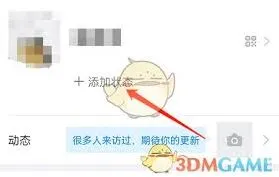
关闭自动同步状态后,你可以根据自己的需求,在需要时手动进行某些信息的同步操作。这样既能保证信息的适时交流,又能灵活控制信息的同步范围和时机,避免不必要的信息自动传播。
相关推荐