 大神手游网
大神手游网《迅雷》皮肤更换技巧详解
《迅雷》是一款下载软件,不知道大家有没有给软件换皮肤的习惯,反正小编是比较喜欢折腾这些的。迅雷的界面其实挺好看的,但偶尔换个风格也不错。这次就专门研究了皮肤更换功能,发现操作比想象中简单,而且可选的皮肤还挺多,简约风、科技风、可爱风应有尽有,甚至还能自己动手做皮肤,可玩性相当高。感兴趣的用户们与小编一起看看吧!
在使用迅雷的过程中,更换一款心仪的皮肤能为软件增添不少新鲜感和个性化色彩。下面就为大家详细介绍迅雷皮肤的更换教程。
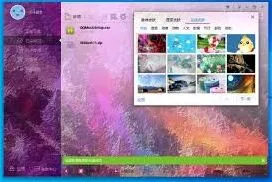
首先,打开迅雷软件。进入主界面后,在界面上方的菜单栏中找到“皮肤”选项。点击“皮肤”,会弹出一个皮肤选择窗口。

窗口中展示了迅雷提供的各种不同风格的皮肤,有简约现代风、酷炫科技风、可爱萌趣风等等,满足不同用户的审美需求。你可以在这里直接浏览并选择一款喜欢的皮肤,点击它即可快速应用到迅雷界面上。
如果你还想浏览更多皮肤,点击窗口下方的“更多皮肤”按钮。这将带你进入迅雷的官方皮肤下载页面,这里汇聚了丰富多样的皮肤资源。

在官方皮肤页面,你可以通过分类筛选来查找特定类型的皮肤,比如按热门推荐、风格分类、颜色分类等。找到满意的皮肤后,点击“下载”按钮,皮肤会自动下载并安装到迅雷中。
另外,如果你有自己独特的创意,或者找到一款非官方但心仪的图片,也可以尝试将其制作成迅雷皮肤。有些用户喜欢根据自己的喜好设计独特的皮肤,这就需要一定的制作技巧。一般来说,可以通过特定的图像编辑软件将图片处理成符合迅雷皮肤格式要求的文件,然后按照软件提示进行导入操作来更换皮肤。
更换皮肤后,你会发现迅雷的界面焕然一新,操作体验也变得更加有趣。无论是在下载文件时还是日常使用软件过程中,独特的皮肤都能让你心情愉悦。快来动手更换属于自己的迅雷皮肤,让你的下载之旅更加个性多彩吧!
UC浏览器皮肤更换教程分享
uc浏览器作为一款广受欢迎的移动浏览器,不仅功能强大,而且个性化设置丰富。其中,更换主题功能是用户常常使用的个性化设置之一。下面,我们将详细介绍如何在uc浏览器中更换主题。
首先,在手机桌面找到uc浏览器图标,点击打开uc浏览器。如果uc浏览器尚未安装在您的手机上,请先前往应用商店下载安装。
二、进入个性化设置页面
1. 通过“我的”页面进入:
- 打开uc浏览器后,点击首页右下角的“我的”按钮,进入个人中心页面。
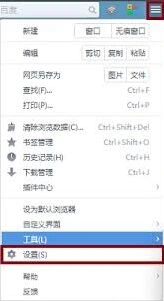
- 在个人中心页面,点击右上角的“设置”图标,进入设置页面。
- 在设置页面中,找到并点击“更换皮肤”选项,进入个性装扮页面。
2. 通过任务中心进入:
- 打开uc浏览器后,点击首页左上角的宝箱图标,进入任务中心页面。
- 在任务中心页面,点击右上角的“设置”图标,进入更多设置页面。
- 在更多设置页面中,同样找到并点击“更换皮肤”选项,进入个性装扮页面。
三、选择并更换主题
在个性装扮页面中,您会看到各种精美的主题皮肤供您选择。这些主题皮肤涵盖了不同的颜色、图案和风格,满足您不同的个性化需求。

- 浏览主题皮肤列表,找到您喜欢的主题皮肤。
- 点击您想要更换的主题皮肤,系统将自动应用该主题皮肤。
- 应用成功后,您会看到uc浏览器的界面风格已经发生了改变,变得更加符合您的个性化喜好。
四、注意事项
- 在更换主题时,请确保您的uc浏览器是最新版本,以获得最佳的使用体验。
- 如果您在更换主题过程中遇到任何问题,可以尝试重启uc浏览器或重新下载主题皮肤进行尝试。
- uc浏览器的主题皮肤可能会随着版本的更新而发生变化,请保持关注以获取最新的主题皮肤信息。
《部落冲突》版本更新4399游戏盒操作指南
这次部落冲突的大更新,对于4399游戏盒用户来说其实还是很简单的。小编手把手教你立马更新成功。
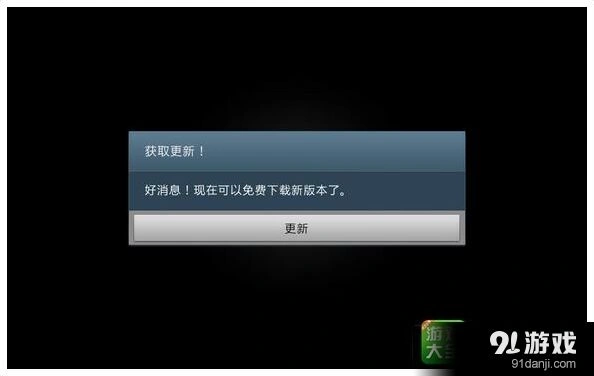
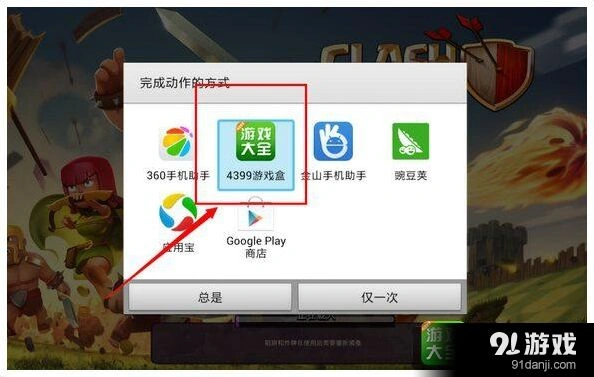
进入游戏,选择更新,选择“4399游戏盒”,然后进入游戏盒直接更新,流程如下。

相关推荐