 大神手游网
剪映模糊背景效果设置指南
《剪映》是一款视频剪辑软件,要说手机端做视频最实用的功能,模糊背景效果肯定算一个。这种能让普通视频瞬间提升档次的效果,小编写过很多教程,今天再来更新一版最简化的操作流程。感到兴趣的网友们和小编一起来了解一下吧!
在当今的视频创作领域,模糊背景视频效果越来越受到欢迎,它能突出主体,营造出独特的视觉氛围。剪映作为一款功能强大且易于操作的视频编辑软件,为我们提供了便捷的制作方式。下面就来详细介绍如何用剪映制作模糊背景视频效果。
准备素材

首先,确保你已准备好所需的视频素材。打开剪映,导入想要添加模糊背景效果的视频。
导入视频到项目
进入剪映主界面后,点击“开始创作”按钮,然后在手机存储或其他文件夹中找到对应的视频文件,选中并点击“添加到项目”。
分离主体与背景
将视频添加到时间轴后,点击下方的“剪辑”按钮,找到“智能抠图”功能。剪映的智能抠图算法能够较为精准地识别视频中的主体,自动将主体与背景分离。点击“智能抠图”后,软件会迅速分析视频画面,完成主体的提取。

添加模糊背景效果
主体分离成功后,选中背景轨道。然后点击界面下方的“特效”按钮,在众多特效分类中找到“模糊”特效组。这里有多种模糊效果可供选择,如高斯模糊、动感模糊等。根据视频风格和想要营造的氛围,选择合适的模糊特效添加到背景轨道上。添加后,可以通过拖动特效轨道两端的白色标点来调整模糊的起始位置和结束位置,还能在上方的参数设置栏中进一步调整模糊的强度,以达到理想的模糊效果。

调整细节与优化
为了使视频效果更加完美,还可以对主体和背景进行一些细节调整。比如,适当调整主体的位置、大小和角度,让主体在画面中更加突出和协调。对于背景的模糊效果,如果觉得某些部分不够自然,可以使用关键帧来控制模糊的变化,使模糊过渡更加平滑。
导出视频
通过以上步骤,利用剪映就能轻松制作出具有模糊背景效果的视频,让你的视频在众多作品中脱颖而出,展现独特魅力。
第五人格画师角色攻略指南 技能特性全面解析
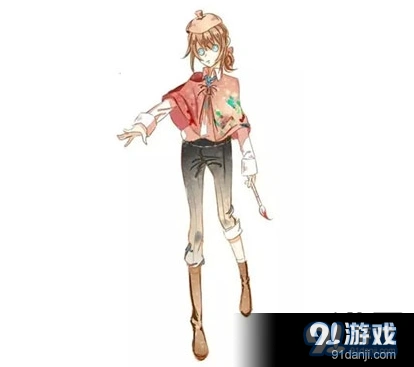
画师技能介绍
写生:画家随身携带一支画笔。可以自身为圆心,观察一定范围内的物件,画家可选择将队友或者自己伪装成在此范围内的对应物件。伪装成物件的玩家可以移动,也可自行解除伪装状态,但不可进行任何交互,碰撞不变。

目中无人:画家糟糕的性格引起队友厌恶,接受队友救助速度减慢30%
瘦弱:缺乏锻炼,体力较差,板窗交互速度降低20%,但身体轻盈,脚印遗留时间降低30%