 大神手游网
大神手游网手机《WPS Office》编辑Word文档方法教程
在手机上如何编辑word文档?
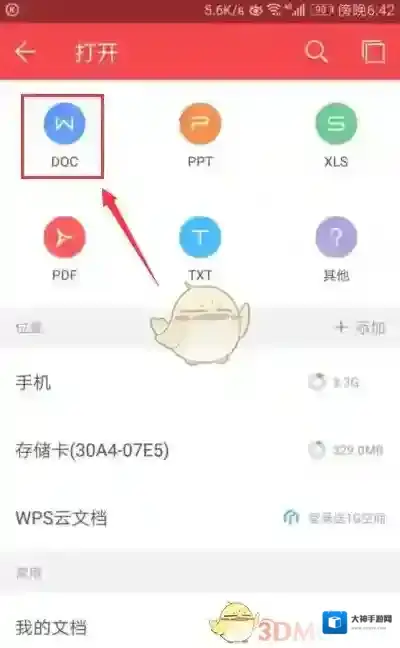
1、在手机上打开WPS软件,来到了WPS首页,我们点击选择“打开”,如图。

WPS Office如图
2、接着我们选择打开“doc”,这其实就是word的文档,如图。
WPS Office在手机上
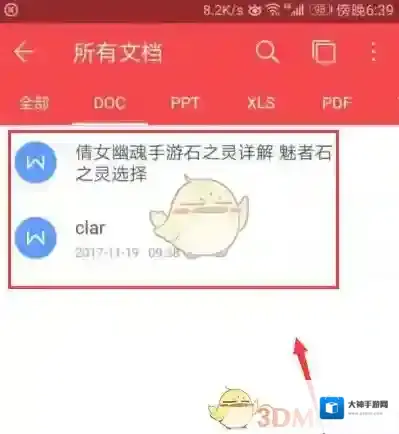
3、然后进入到搜索状态,假如我们的手机中下载了word文档的话,就会搜索出来,如图。
WPS Office编辑
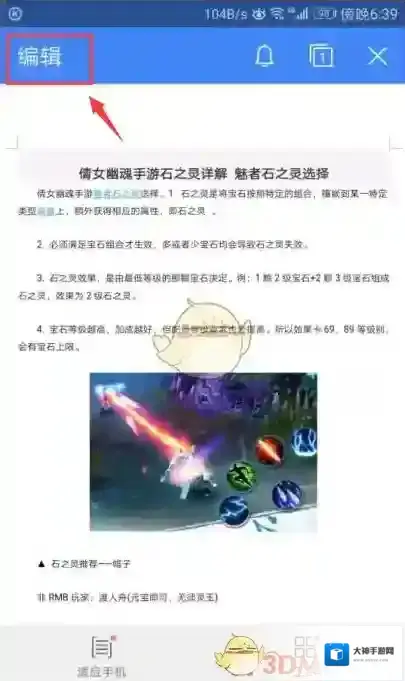
4、接着我们随意的打开一个文档,我们点击下上方的编辑,就可以进入到编辑状态,如图。
WPS Office文档
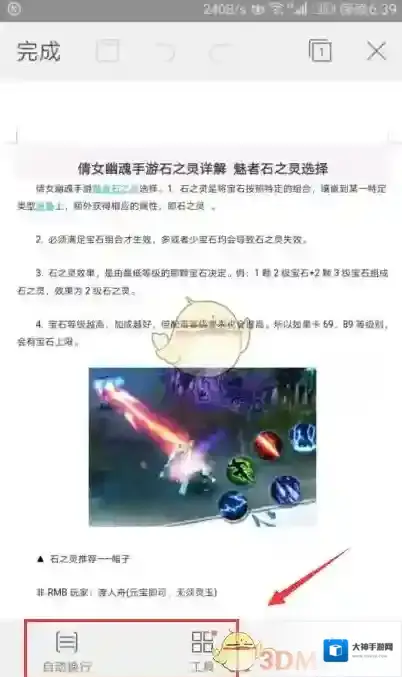
5、在下方有自动换行以及其他工具,我们可以打开试试里面的功能,小编就不去尝试了,如图。
WPS Office打开
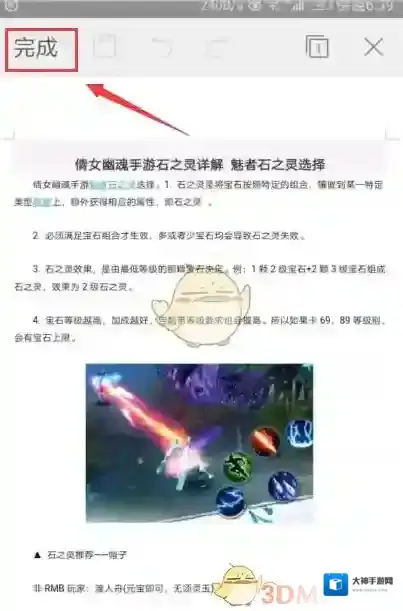
6、编辑完了后,我们点击上方的完成,即可进行保存,如图。
《手机wps》对齐方式设置方法
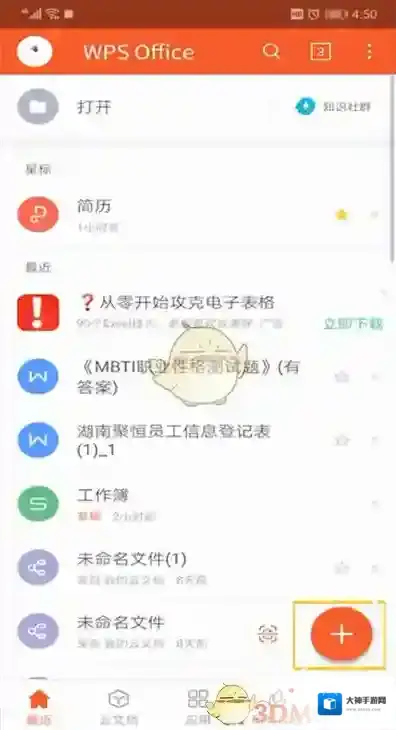
1、打开手机wps,点击右下角的加号
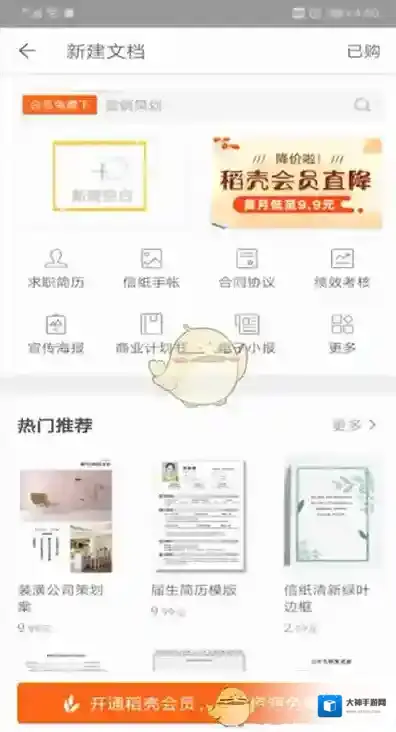
2、点击新建文档

3、选择空白文档或者模板文档,以空白文档为例
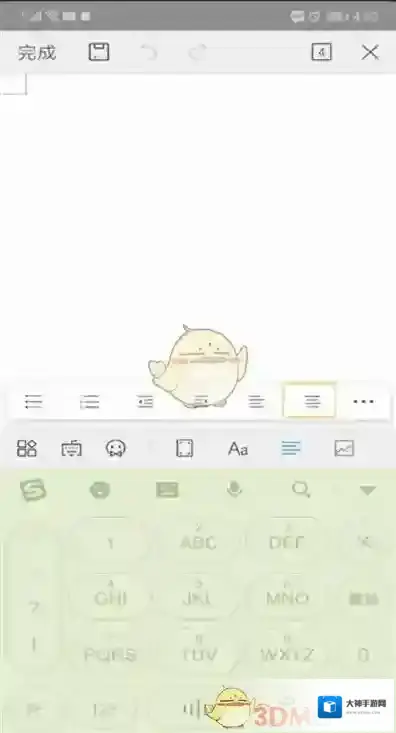
4、点击右下方的文字栏,点击右下角最后一个的居中对齐,点击倒数第二个是右对齐,再点一次即是左对齐。
本文内容来源于互联网,如有侵权请联系删除。