 大神手游网
大神手游网钉钉视频卡顿修复方法指南
《钉钉》是一款办公软件,开会培训全靠它,结果关键时刻卡顿真的很误事。视频播放卡顿这个问题困扰了很多人,今天小编就把自己的解决方案分享出来,希望能帮到正在被卡顿困扰的朋友们。感兴趣的网友和小编深入了解一下吧。
首先,检查网络连接。确保你的设备已连接到稳定且网速良好的网络。若使用 wi-fi,可尝试靠近路由器或重启路由器;若使用移动数据,确认信号强度,并查看是否有网络限速等异常情况。
其次,清理设备缓存。过多的缓存可能会影响视频播放。在设备的设置中找到应用管理,选择钉钉,然后清理缓存数据。
再者,调整视频画质。有时卡顿可能是因为视频画质过高,设备处理压力大。在播放视频时,尝试将画质调整为较低清晰度,比如流畅模式,以减轻播放负担。
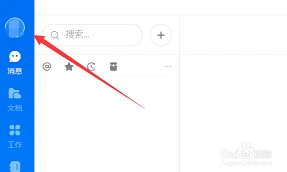
另外,关闭其他占用网络或系统资源的应用程序。同时运行多个应用可能会导致资源不足,使视频播放卡顿。关闭不必要的后台程序,让设备能更专注于钉钉视频播放。
如果是在电脑上观看,还可以尝试更新显卡驱动程序。最新的驱动程序可能会优化视频播放性能,可前往显卡厂商官网下载对应型号的最新驱动进行安装。
若卡顿问题依旧存在,考虑是否是钉钉应用本身的问题。可以查看钉钉是否有新版本更新,及时更新应用,说不定能修复一些已知的播放卡顿问题。
此外,检查设备是否存在过热情况。过热可能会导致设备性能下降,影响视频播放。如果设备过热,可暂停使用一段时间,待冷却后再尝试播放。
通过以上这些方法的综合尝试,相信能有效解决钉钉视频播放卡顿的问题,让你能流畅地观看视频内容,顺利参与线上的各类学习、会议等活动。
《腾讯会议》屏幕不动怎么办
在使用腾讯会议时,有时会遇到屏幕不动的情况,这着实会给会议的正常进行带来困扰。别着急,下面就为您介绍一些可能的解决办法。
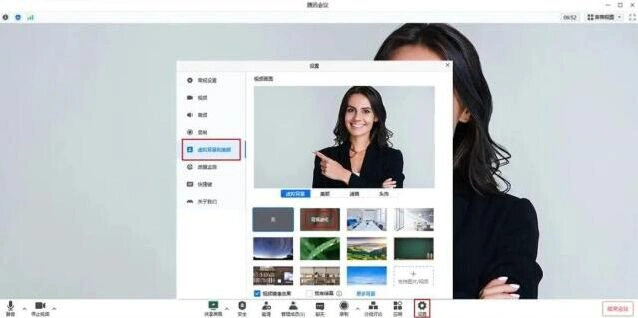
检查网络连接
网络不稳定是导致屏幕不动的常见原因之一。您可以查看设备的网络连接状态,确保已成功连接到稳定的 wi-fi 或移动数据网络。如果网络信号不佳,尝试靠近路由器或切换到信号更强的网络环境。还可以通过打开其他网页或应用程序来测试网络是否正常。若网络确实存在问题,联系网络服务提供商解决网络故障。
检查软件版本
过时的软件版本可能会出现兼容性问题,进而导致屏幕不动。前往腾讯会议应用的设置或更新选项,查看是否有可用的软件更新。及时安装更新,以确保使用的是最新且功能稳定的版本,这有助于解决一些因版本旧而产生的显示异常问题。

清理缓存数据
长期使用腾讯会议积累的缓存数据可能会影响其性能,导致屏幕卡顿或不动。进入手机或电脑的设置,找到应用管理选项,然后选中腾讯会议。在这里清理缓存数据,清除不必要的临时文件,为软件运行腾出更多空间,有可能改善屏幕不动的状况。
关闭其他占用资源的程序
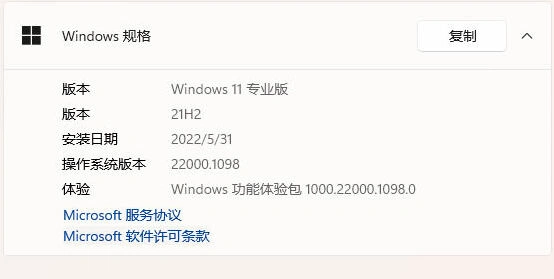
同时运行过多的应用程序可能会耗尽设备资源,使得腾讯会议无法流畅运行,屏幕出现异常。关闭手机后台运行的其他应用,或者在电脑上结束一些不必要且占用系统资源的程序。这样可以为腾讯会议提供更充足的资源,保障屏幕能够正常显示会议内容。
重启设备与软件
简单有效的方法是尝试重启设备和腾讯会议软件。关闭手机或电脑后重新启动,然后再次打开腾讯会议,看屏幕是否恢复正常。通过重启,系统可以重新初始化资源分配,有可能解决屏幕不动的问题。
若上述方法都无法解决腾讯会议屏幕不动的问题,您可以联系腾讯会议的官方客服,详细描述遇到的情况,寻求更专业的技术支持与解决方案。
钉钉屏蔽陌生消息操作指南
在使用钉钉的过程中,有时会收到一些未知联系人的消息,这可能会给我们带来困扰。那么,钉钉怎么屏蔽未知联系人消息呢?
首先,打开钉钉应用,进入主界面。点击界面左上角的个人头像,进入个人中心页面。在个人中心页面中,找到并点击“设置”选项。
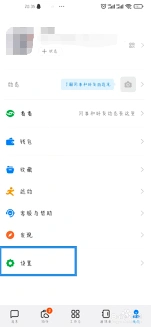
在这里,你可以看到有两个开关选项。一个是“接收陌生人发起的单聊消息”,另一个是“接收陌生人发起的群聊消息”。将这两个开关都关闭,这样就可以屏蔽未知联系人的单聊和群聊消息了。
另外,如果你只是不想收到某一个未知联系人的消息,还有其他办法。在与该未知联系人的聊天窗口中,点击聊天界面右上角的“…”图标。进入聊天设置页面后,找到“消息免打扰”选项,打开它。这样,你就不会再收到来自这个特定未知联系人的消息提醒了。
通过以上设置,你可以根据自己的需求灵活屏蔽未知联系人消息,避免不必要的打扰,让你的钉钉使用体验更加清爽高效。无论是想全局屏蔽未知联系人消息,还是针对个别未知联系人进行设置,都能轻松实现。这样,你就可以专注于与重要联系人的沟通交流,提高工作或学习的效率。希望这些方法能帮助你更好地管理钉钉消息,享受便捷的沟通服务。
相关推荐