大神手游网
大神手游网迷你世界星图纸画法技巧全解
《迷你世界》是一款沙盒建造游戏,DIY皮肤这事儿说难不难说简单也不简单,关键得把星图纸画标准。迷你星工场需要玩家自己提供图纸,今天小编分享九步画图纸的方法,从打格子到涂黑边框,每一步的操作要点都列出来了,照着做基本能一次成功。感兴趣的用户们与小编深入了解一下吧。

一、整体示意图
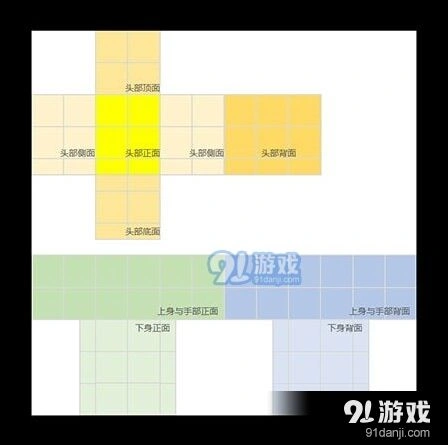
二、整体拆解图
如何自制图纸!?九步轻松制作迷你星工场绘画图纸。
第一步:绘制方格
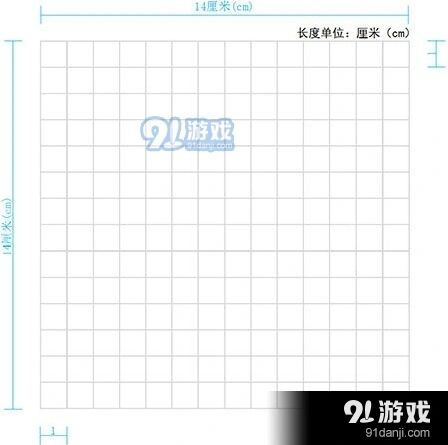
在空白纸上画一款,由边长1厘米小方格组成的14×14厘米的网格
单位:厘米(cm)
注意事项
1、绘制方格时,请用铅笔画线 (后续步骤便捷擦除)。
2、请使用直角尺作图,垂直画线。
3、尺寸或角度偏差过大会影响效果。
第二步:开始画框
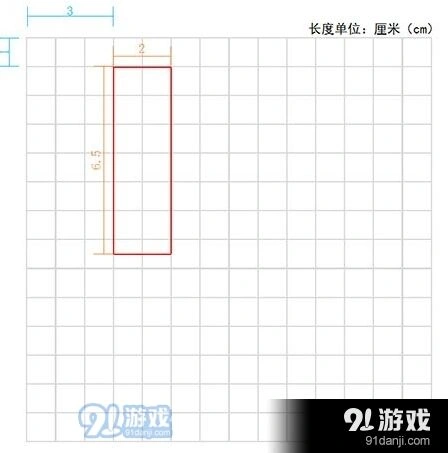
在网格内,图示位置,画一款长2高6.5厘米的长方形。
(注意位置对应)
第三步:完成头部框
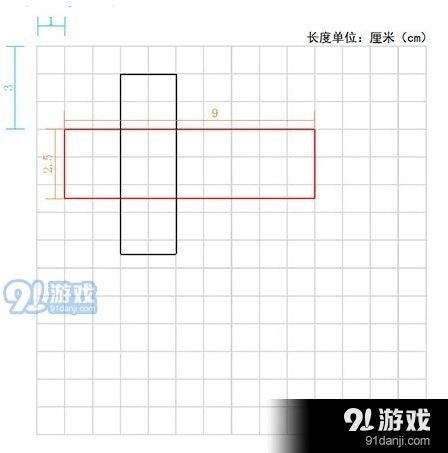
图示位置, 再画一款长9高2.5厘米的长方形。
第四步:完成上半身
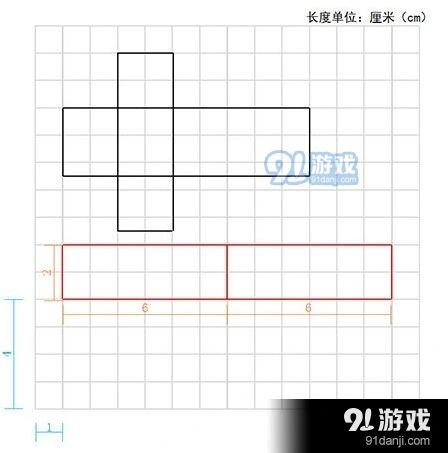
图示位置,画相连的两个长6高2厘米的长方形。
第五步:完成皮肤框
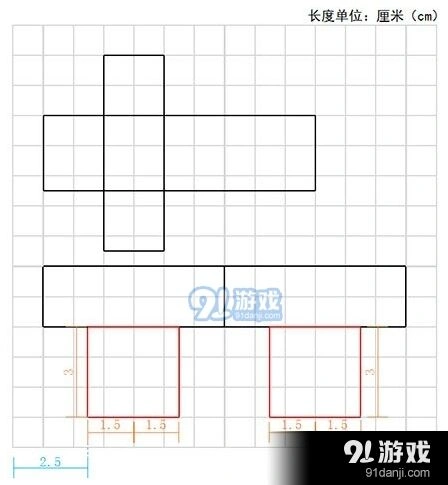
在上一步完成的长方形下方、画两个长3厘米高3厘米的方形。
(注意底边,位置对称)
第六步:擦除框内线条
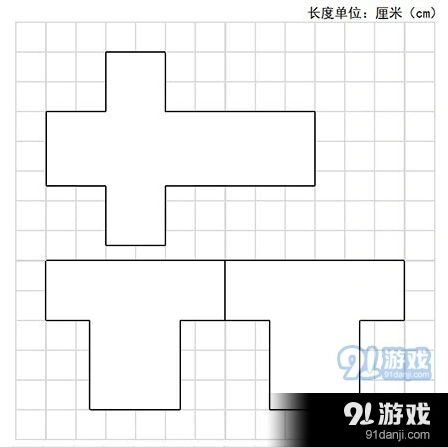
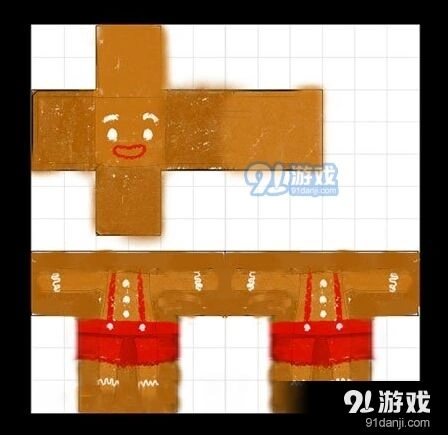
将最终框选区域内的方格和多余线条擦除干净,框选区域就是皮肤绘制的区域。
(注意:皮肤框外的小方格请不要擦除)
第七步:开始绘图
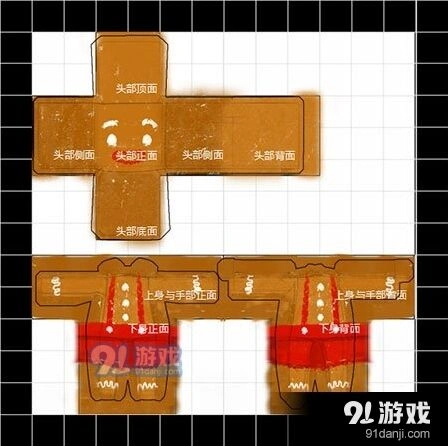
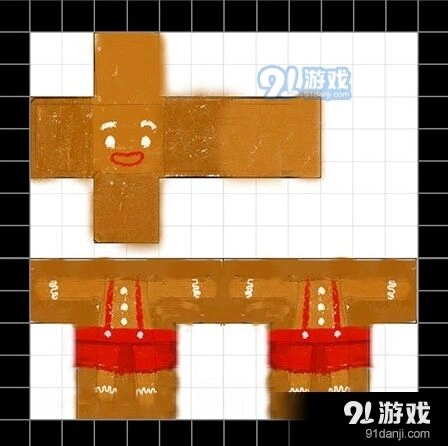
在框内区域开始涂色,对比官方绘图卡(如图),了解对应涂色区域。
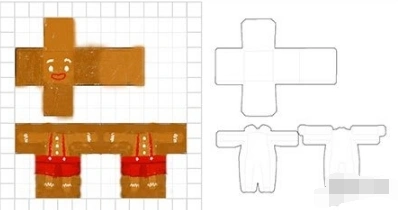
绘画部位划分提示
八、完成外边框
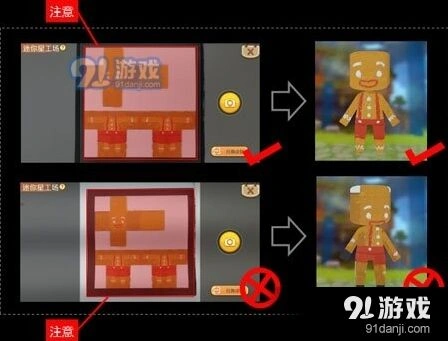
拍照前,还需要将最外层的一圈方格充分涂黑。
(注意:请用黑色或深色墨水笔进行均匀涂色)
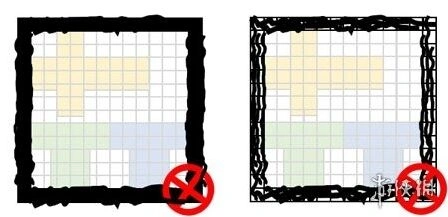
错误示例:
涂黑超出范围 涂黑不均匀。
第九步:拍照生成模型
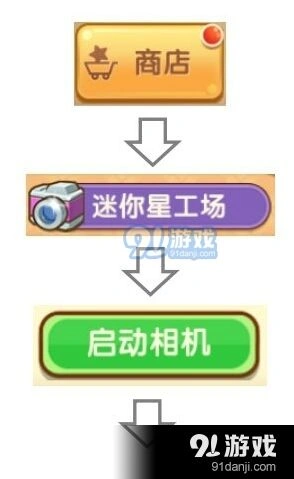
打开迷你世界进入商店,点击迷你星工场启动相机,注意需要将黑方格的内边缘对齐拍照区域。
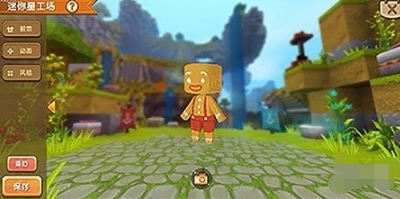
最终效果展示:
醒图图片变成圆形操作指南
在当今数字化的时代,图片处理已经成为了人们日常工作和生活中不可或缺的一部分。有时候我们需要将图片进行一些特殊的处理,比如把图片弄成圆形,以满足不同的使用场景和审美需求。醒图作为一款功能强大且操作简便的图片编辑软件,提供了多种方法来实现这一效果。

一、使用裁剪功能
打开醒图软件并导入需要处理的图片。进入编辑页面后,点击下方的“裁剪”按钮。在裁剪页面中,有多种裁剪比例可供选择。我们需要找到一个接近圆形的比例,比如 1:1 或 4:3 等。选择合适的比例后,图片会自动调整大小和形状。然后,我们可以通过手指拖动图片,将想要的部分放置在裁剪框内,确保主体部分完整且位于中心位置。最后,点击“对勾”完成裁剪,此时图片已经初步呈现出圆形的轮廓。
二、添加圆形蒙版
如果仅仅通过裁剪不能完全满足我们对圆形的要求,还可以借助圆形蒙版来进一步优化。在编辑页面中,点击“贴纸”选项,然后在搜索栏中输入“圆形”,会出现各种圆形的贴纸素材。选择一个合适的圆形贴纸,将其添加到图片上。调整贴纸的大小和位置,使其与图片内容相匹配。接着,点击贴纸图层,再点击“蒙版”按钮,选择“圆形”蒙版。通过调整蒙版的羽化值和透明度,可以让圆形边缘更加自然地融合到图片中,实现更加完美的圆形效果。
三、运用特效实现
醒图中的特效功能也能为图片添加独特的圆形效果。比如在“滤镜”分类下,有一些模糊效果的滤镜,应用这些滤镜后,图片会产生一种虚化的背景,而主体部分会更加突出,从视觉上看就好像是在一个圆形的相框中。或者使用“特效”中的“模糊”效果,调整模糊强度和范围,使图片边缘逐渐虚化,形成类似圆形的朦胧感。
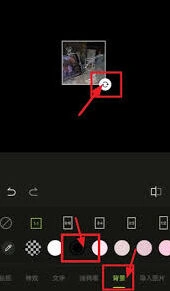
通过以上几种方法,我们可以利用醒图轻松地把图片弄成圆形。无论是用于制作头像、海报、社交媒体配图还是其他创意设计,都能让图片更加吸引人。大家可以根据自己的需求和喜好,灵活运用这些技巧,让每一张图片都焕发出独特的魅力。
《画板》黑白实时画板快速入门
在photoshop(ps)中创建黑白实时画板,可按以下步骤操作:
首先,打开ps软件并新建文档。选择“文件”菜单,点击“新建”,在弹出的对话框中设置文档的各项参数,如宽度、高度、分辨率等,设置完成后点击“确定”。
接下来,创建黑白调整图层。在图层面板下方找到“创建新的填充或调整图层”按钮,点击后在弹出的菜单中选择“黑白”。此时,图像会自动转换为黑白效果,并且在图层面板中会出现一个黑白调整图层。
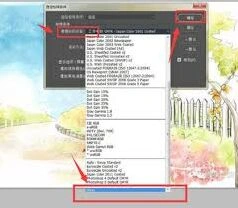
然后,使用画笔工具绘制实时画板。选择画笔工具,在工具选项栏中设置画笔的大小、硬度等参数。确保前景色为黑色,背景色为白色。在图像上绘制需要的图形或区域,绘制的内容会根据黑白调整图层的设置显示为黑白效果。
为了方便绘制和修改,可以对黑白调整图层进行一些设置。点击黑白调整图层的缩览图,进入黑白调整面板。在这里,可以调整不同颜色通道的亮度,以达到更理想的黑白效果。例如,增加红色通道的亮度可以使红色物体在黑白图像中更亮,减少蓝色通道的亮度可以使蓝色物体更暗。
如果需要对绘制的内容进行细节调整,可以使用蒙版。在黑白调整图层上点击“添加蒙版”按钮,为调整图层添加蒙版。此时,蒙版上显示为白色,表示当前调整图层对整个图像起作用。使用画笔工具,将前景色设置为黑色,在蒙版上涂抹,可以隐藏相应区域的黑白调整效果;将前景色设置为白色,涂抹蒙版则可以恢复相应区域的调整效果。
另外,还可以通过复制黑白调整图层来创建多个不同设置的黑白效果。每个复制的调整图层可以独立进行设置,方便对比不同调整参数下的黑白效果。
通过以上步骤,就可以在ps中创建出黑白实时画板,并根据自己的需求对黑白效果进行灵活调整和绘制。无论是绘制黑白插画、设计黑白海报还是进行其他黑白图像相关的创作,都能利用这个方法实现高效且精准的操作。
相关推荐