
表格自动排序怎么操作?教你Excel表格自动排序的设置方法
表格自动排序怎么操作?当我们在使用Excel表格进行编辑数字内容的时候需要在表格中进行排序,如何才能让excel表格进行自动排序呢?本文中winwn7给大家介绍下excel表格自动排序的操设置方法,希望可以帮到大家!

推荐:Office2016精简版|Office2016三合一精简版(自动激活)顽石版
1、首先打开Excel表格,在“筛选”里的排序功能,首先打开一个表格,先冻结标题行。
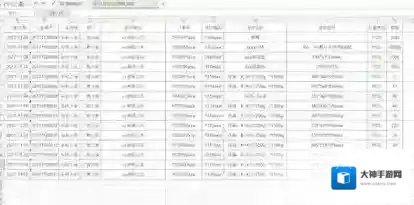
2、点击第一行–“开始”–“冻结窗口”进行冻结;

3、接下来开始筛选,点击“开始”–“筛选”我们以最后一排的数量来排序。
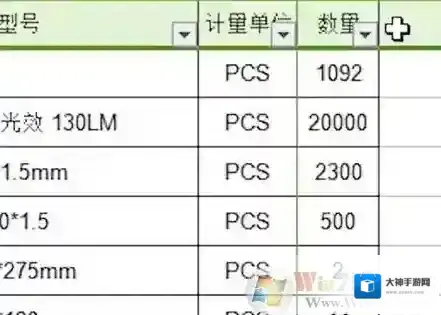
4、然后我们全选所有文字区域,点“数量”旁边的三角图标,选择“升序”或“降序”都可以。
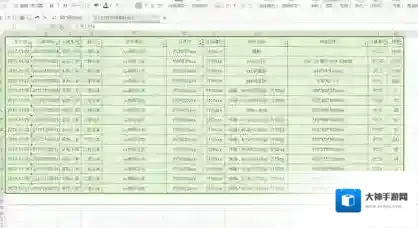
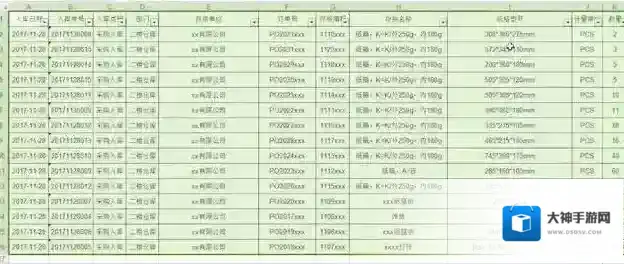
5、接着“确定”呈现出当前表格。这种操作方式的缺点是,在全选的数据中,不能有一行或列是完全空白的,在排序的数据中,一定要每行或列都必须有一个数值,否则视为断开其他数据,空白之前与之后,将不能执行排序操作。
Excel表格自动排序的设置方法二
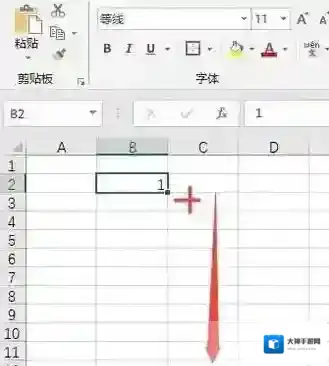
1、在表格中输入1,之后按回车键;2、选中该单元格,之后将鼠标放在右下角,当出现十字符号后进行下拉;
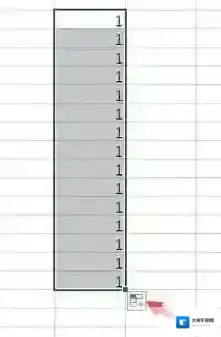
3、完成后点击弹出的按钮,如图:
4、点击填充序号,如图:
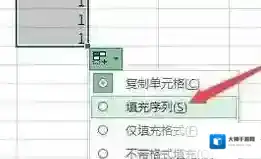
5、然后所选的这几个框的数字就自动编号了~以上便是winwin7小编给大家分享介绍的Excel表格自动排序的设置方法,有需要的用户快去试试吧~
发表回复
评论列表 (0条)