大神手游网
大神手游网《企业微信》和个人微信互通说明
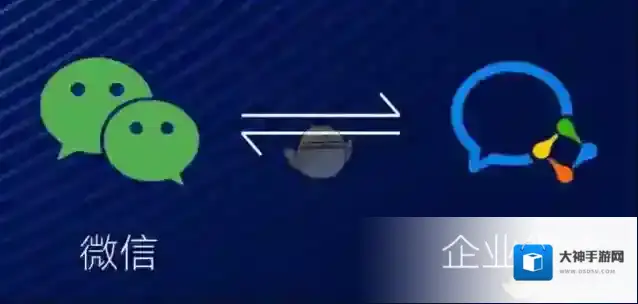
企业微信和个人微信在一定程度上能够实现互通。企业用户可以在企业微信中关联个人微信号,实现通讯录同步和消息互通,方便员工在工作与生活之间灵活切换。但请注意,由于两者在功能定位上存在差异,如个人微信支持支付转账等功能而企业微信则更注重办公安全,因此并非所有功能都能完全互通。此外,聊天记录也并不直接互通,但可以通过一些间接方式实现迁移和同步。
《企业微信》与个人微信的区别
《企业微信》更换绑定微信号方法

企业微信个人微信
一、好友添加与聊天互通
企业微信用户可以添加个人微信用户为好友,双方可以进行聊天和资料互通。这种互通使得企业内部员工能够方便地与外部联系人(如客户、合作伙伴等)进行沟通。
企业微信用户还可以将聊天内容同步到个人微信中,方便员工在不同平台之间切换处理工作和生活事宜。
二、通讯录同步
企业微信和个人微信之间可以实现通讯录同步。当企业建立了企业微信账号后,可以将公司内部人员信息导入到企业微信通讯录,员工都可以在企业微信中找到自己的同事。
员工还可以将自己的个人微信号和企业微信号关联,以便在两个应用之间切换。使用两个应用时只需扫一次个人微信二维码,即可快速切换到企业微信。
三、功能差异与限制
尽管企业微信和个人微信在一定程度上互通,但由于它们的设计目标和应用场景不同,因此并不能完全互通。例如,企业微信的一些高级功能(如审批流程、工作汇报等)在个人微信上是无法实现的。
朋友圈功能在企业微信和个人微信之间也不完全互通。企业微信用户发布的朋友圈内容,在个人微信中展示时会有一定的限制,如每个客户每个自然日最多能展示企业成员发表的1条内容。
企业微信互通
本文内容来源于互联网,如有侵权请联系删除。
企业微信定位服务开启教程
一、手机端开启定位
1. 打开企业微信应用:在手机主屏幕或应用列表中找到企业微信图标,点击打开。

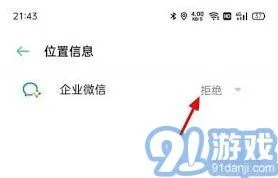
2. 进入设置界面:点击界面右下角的“我”,再点击“设置”选项。
二、电脑端开启定位
1. 登录企业微信:打开电脑上的企业微信客户端,输入账号密码登录。
2. 检查权限设置:登录后,点击界面左上角的个人头像,选择“设置”。在设置窗口中,找到“通用”选项卡。
3. 确认定位权限:在通用设置中,查看“使用系统定位服务”是否已勾选。若未勾选,勾选此项,以确保企业微信可以获取你的电脑定位信息。

三、定位功能的应用场景
开启定位功能后,它在企业工作中发挥着重要作用。比如,在外出拜访客户时,客户可以通过共享实时位置,方便你准确找到客户所在位置,避免因迷路而耽误时间;在团队协作进行实地项目时,成员们可以通过定位清晰了解彼此的位置,更好地协调工作,提高沟通效率。
四、注意事项
1. 隐私保护:虽然企业微信定位能带来便利,但也要注意个人隐私保护。确保在合适的场景下使用定位功能,避免随意向不必要的人透露自己的位置信息。
2. 权限管理:定期检查定位权限设置,根据实际需求调整权限。如果不需要企业微信获取位置信息时,可以随时关闭相关权限,确保个人信息安全。
总之,开启企业微信定位功能并不复杂,无论是手机端还是电脑端,按照上述步骤操作即可轻松开启。合理利用这一功能,能为企业工作带来更高的效率和更好的协作体验。