 大神手游网
大神手游网Win10下把新建文件夹加入右键一级顶层菜单方法
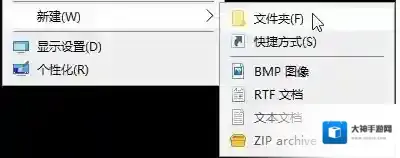
Windows10菜单项
方法如下:1、新建一个文本文档,将下面的文本复制粘贴到文件,保存,使用记事本或其它文本编辑器均可。
Windows Registry Editor Version 5.00
[HKEY_CLASSES_ROOTDirectoryBackgroundshellWindows.newfolder]”CanonicalName”=”{E44616AD-6DF1-4B94-85A4-E465AE8A19DB}””CommandStateHandler”=”{3756e7f5-e514-4776-a32b-eb24bc1efe7a}””CommandStateSync”=”””Description”=”@shell32.dll,-31237″”ImpliedSelectionModel”=dword:00000004″InvokeCommandOnSelection”=dword:00000000″Icon”=”shell32.dll,-319″”MUIVerb”=”@shell32.dll,-31236″”Position”=”Top”
2、然后将文件扩展名由.txt更改为.reg,名称无所谓。如果看不到.txt扩展名,打开“此电脑”,点击查看,勾选“文件扩展名”,也可以在文件夹选项中勾选。
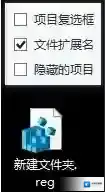
Windows10均可
3、双击文件,点击“是”按钮确定导入,无需其它操作,新建文件夹菜单项会加入到桌面及文件夹背景的右键菜单。
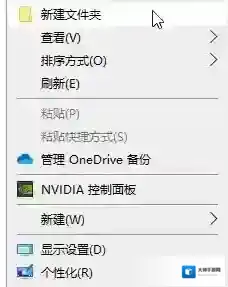
Windows10新建文件夹
4、如果不满意它的位置,可以修改上述文本中Position后的文本,比如改为bottom后导入,新建文件夹菜单项将显示在底部。
5、Icon修改图标,从网络上下载或使用集成在exe、dll中的均可。MUIVerb修改它在菜单中显示的名称。
6、删除此菜单项,在开始菜单或运行中输入regedit,打开注册表编辑器,展开到HKEY_CLASSES_ROOTDirectoryBackgroundshell,删除Windows.newfolder即可。
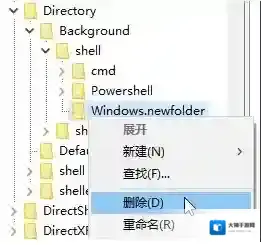
Windows10文本
墨鱼丸是什么怎么卸载?墨鱼丸视频关闭和删除方法

Windows10墨鱼丸
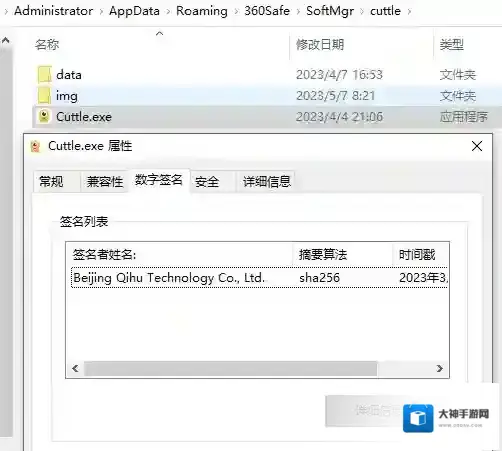
首先墨鱼丸是一款非常不错的短视频播放软件,该软件为用户提供了海量有趣好玩的短视频,视频的种类非常的丰富,包括搞笑、美食、萌宠等,用户可以根据自己的喜好在这里选择喜好的观看,使用起来非常的方便,是用户在空闲之余放松自己的好助手。还有一点墨鱼丸隶属于360,是360安全卫士中的一个功能,这点从主程序的签名中就可以看出来。
Windows10视频
墨鱼丸卸载方法一
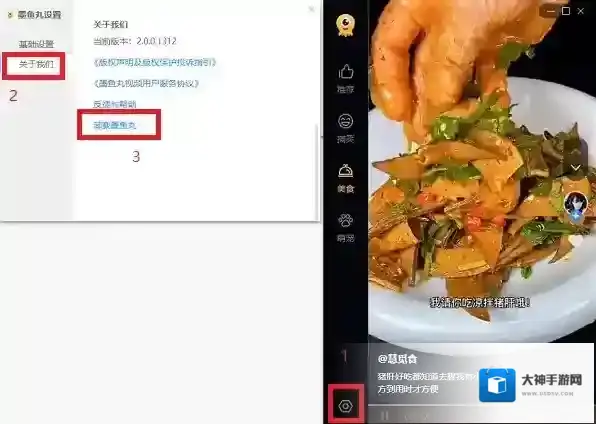
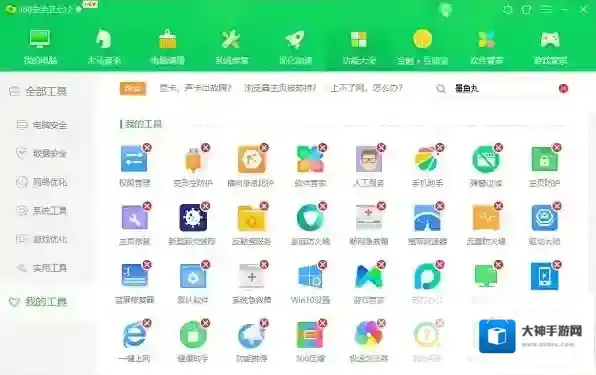
可以点击墨鱼丸视频弹窗的左下角螺母状设置按钮,然后点击“关于我们”,在点击“卸载墨鱼丸”,一样会跳到360安全卫士“我的工具”页面,最后点击叉掉墨鱼丸即可。
Windows10卸载
墨鱼丸卸载方法二
墨鱼丸是360安全卫士自带的软件,可以在我的工具中,通过“编辑”将其删除。
Windows10是什么