 大神手游网
大神手游网Win10安装显卡驱动"Nvidia安装程序失败"解决方法
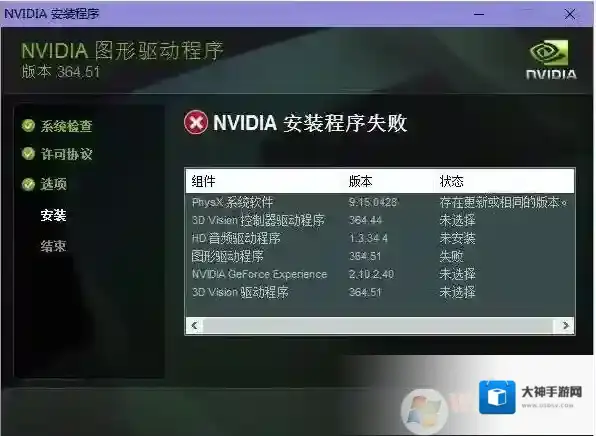
Windows10显卡驱动
Nvidia安装程序失败(在Win7/Win8/win7中都会出现)原因及解决方法一:系统版本与驱动程序不兼容
如果系统版本低,可能就会出现无法安装显卡驱动的问题,以Win10为例,我们可以点击开始菜单,点击“设置”齿轮的按钮,选择“更新和安全”,以检查第一项中的Windows更新,然后等待它完成更新,然后自动安装就可以了,升级好之后,点击“立即重新启动”即可。
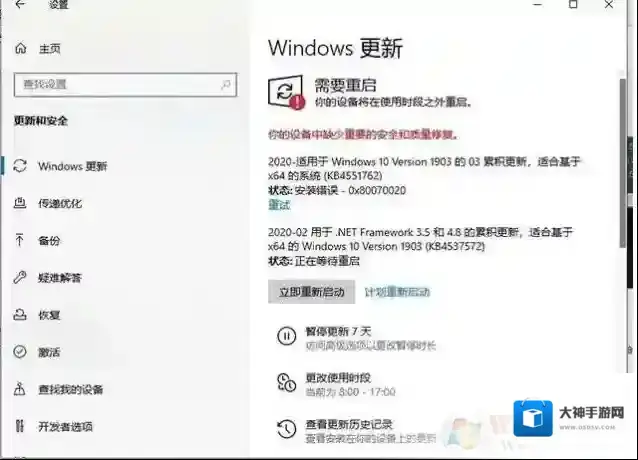
Windows10无法安装
如果你Win10系统也是最新的,测试了NVIDIA官网的显卡驱动,不同版本的显卡驱动都测试了,并且驱动精灵、驱动人生等驱动软件也测试都无法安装,那么可能就是你电脑中存在旧版的显卡驱动没有完全删除干净导致的无法安装,如下图一个网友就是一个例子,系统已经是最新版本了,无论官方网站的显卡驱动,还是驱动精灵下载的驱动,最后的结果都是Nvidia安装程序失败。
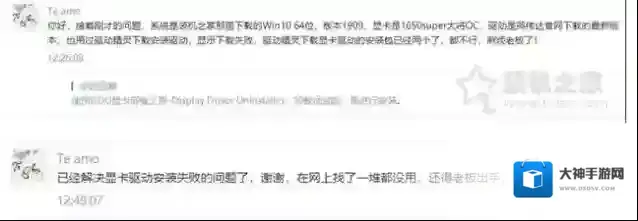
Windows10我们可以
原因及解决方法二:旧显卡驱动没有清除干净造成的
手动清除比较麻烦,不一定可以完全删除,所以我们可以借助了一个驱动卸载工具,那就是显卡驱动卸载工具(Display Driver Uninstaller),获得该工具,我们可以微信搜索“装机之家科技”关注,并回复“DDU”即可获得下载地址。下载Display Driver Uninstaller工具之后,我们双击运行“Display Driver Uninstaller.exe”应用程序,如下图所示。
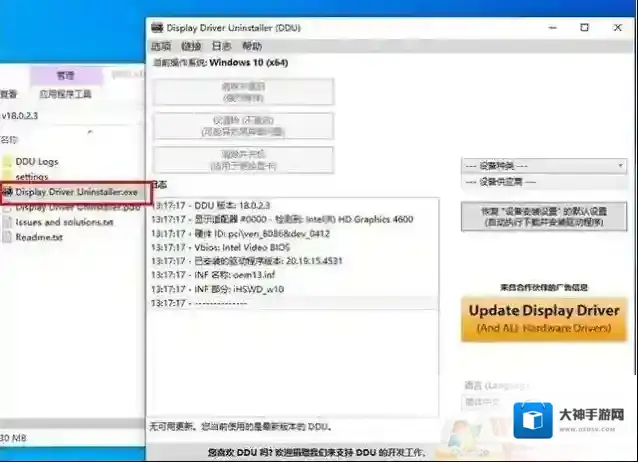
Windows10安装程序
打开Display Driver Uninstaller软件界面之后,我们在右侧栏的选项中,选择“显卡”,例如我们是NVIDIA显卡,我们直接选择“NVIDIA”,我们选择清除并重启。
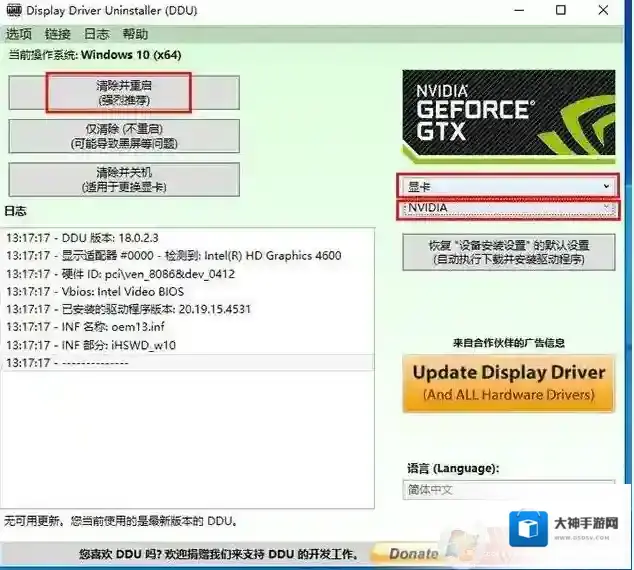
Windows10系统版本
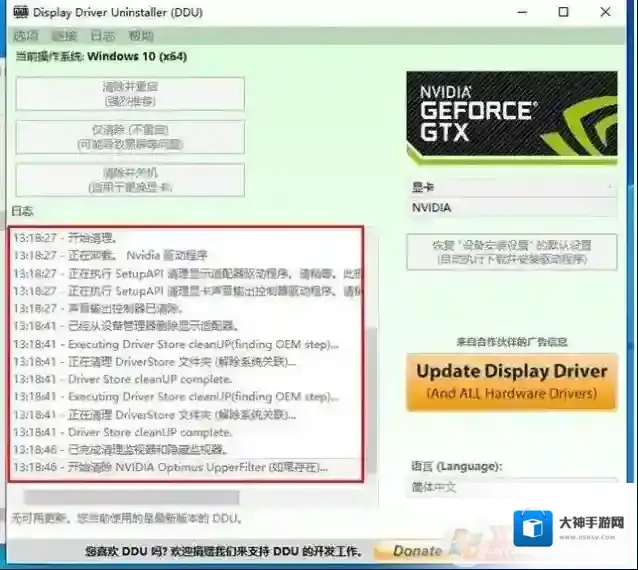
等待执行完毕,所有的清除步骤可以在日志显示。
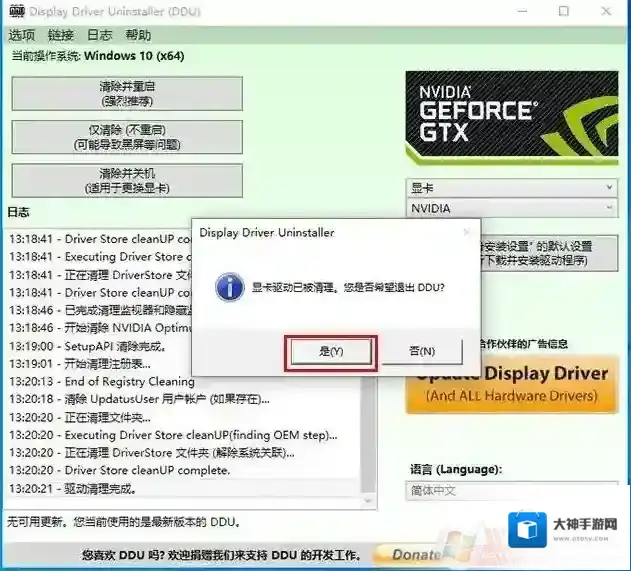
直到提示“显卡驱动已被清理,是否希望退出DDU”,选择“是”,重启电脑之后,我们再安装显卡驱动就可以成功了,在安装过程中就不会弹出“Nvidia安装程序失败”的问题了。
通过上面两个方法,可完美解决Win10显卡驱动安装失败的问题,以问题比较常见,大家可以收藏一下本文。
墨鱼丸是什么怎么卸载?墨鱼丸视频关闭和删除方法

Windows10墨鱼丸
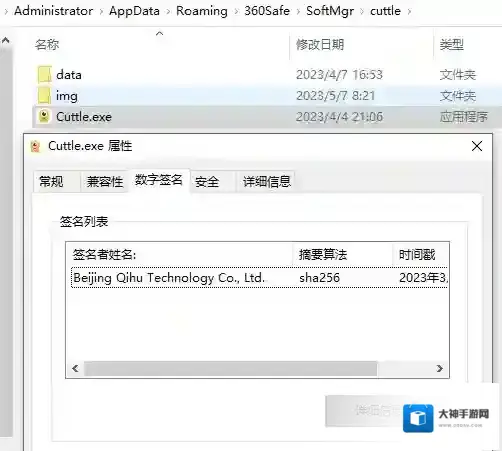
首先墨鱼丸是一款非常不错的短视频播放软件,该软件为用户提供了海量有趣好玩的短视频,视频的种类非常的丰富,包括搞笑、美食、萌宠等,用户可以根据自己的喜好在这里选择喜好的观看,使用起来非常的方便,是用户在空闲之余放松自己的好助手。还有一点墨鱼丸隶属于360,是360安全卫士中的一个功能,这点从主程序的签名中就可以看出来。
Windows10视频
墨鱼丸卸载方法一
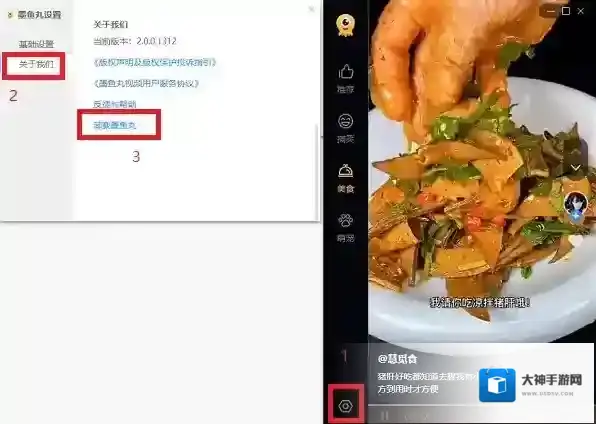
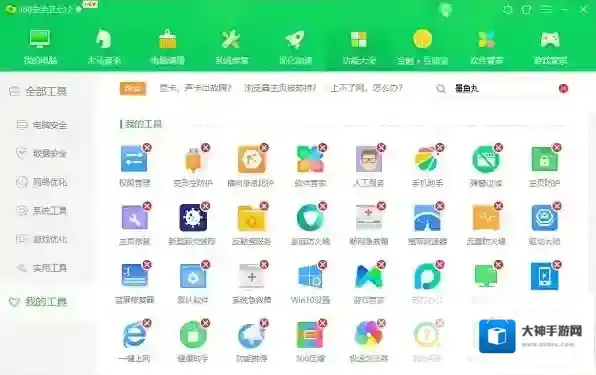
可以点击墨鱼丸视频弹窗的左下角螺母状设置按钮,然后点击“关于我们”,在点击“卸载墨鱼丸”,一样会跳到360安全卫士“我的工具”页面,最后点击叉掉墨鱼丸即可。
Windows10卸载
墨鱼丸卸载方法二
墨鱼丸是360安全卫士自带的软件,可以在我的工具中,通过“编辑”将其删除。
Windows10是什么