 大神手游网
大神手游网Win10 AMD如何设置高性能显卡?AMD显卡设置高性能详解
1、在Win10开始菜单打开AMD Settings,也称AMD设置,也可以从鼠标右键中打开;
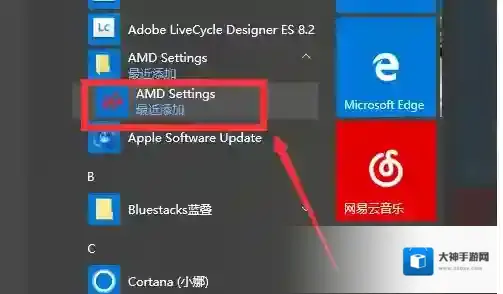
Windows10全局
2、打开设置面板之后,AMD settings窗口中,找到并点击游戏;
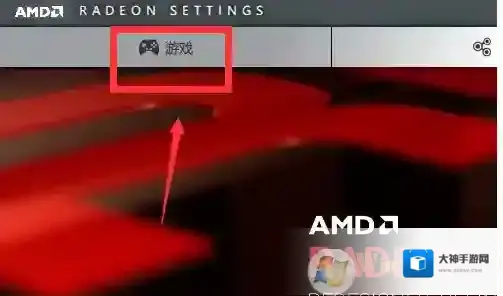
Windows10设置
3、查看和配置您游戏/应用程序的自定义图形和 AMD OverDrive 设置…在游戏的界面点击全局设置;
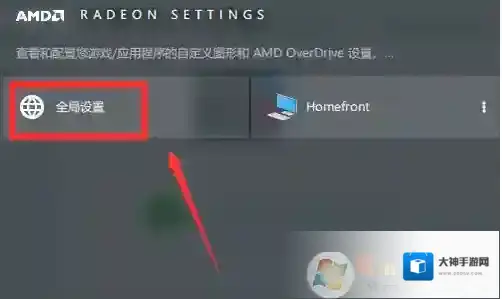
Windows10栏目
4、全局设置窗口中,配置显卡设置。在配置文件中配置的自定义设置可覆盖“全局显卡”页面中的设置,在全局设置的全局图形的栏目界面把消除混叠方法选择为超级采样;
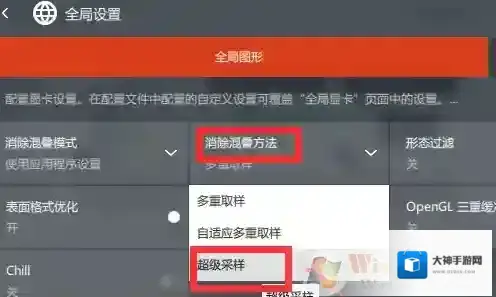
Windows10游戏
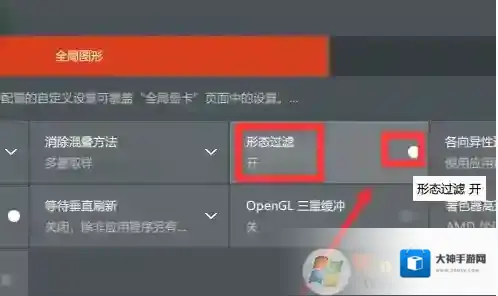
5、打开形态过滤开关;
Windows10打开
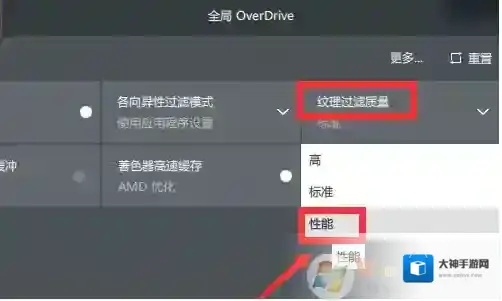
6、纹理过滤质量,从标准调整到性能模式。
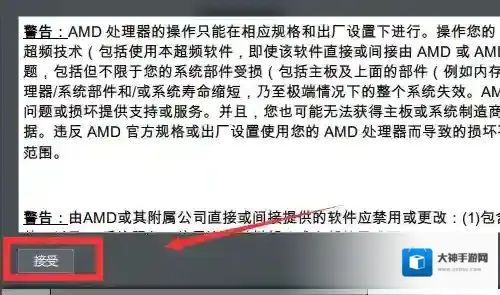
7、点击全局设置中的全局overdrive栏目,再点击左下角的接受;
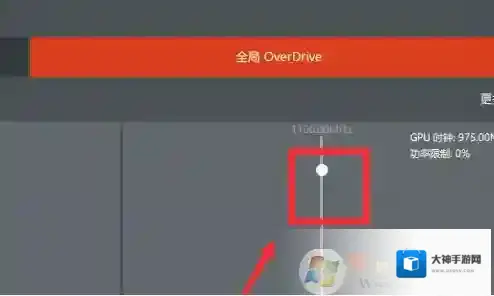
8、最后一步,滑动全局overdrive栏目中的滑杆,把GPU的始终频率到调到最高即可;
通过如上设置之后AMD显卡会有更好的性能,大家在玩游戏的时候如果遇到效果不佳,卡顿等问题,可以先尝试打开AMD高性能模式,这样再游戏效果肯定会好很多的。
墨鱼丸是什么怎么卸载?墨鱼丸视频关闭和删除方法

Windows10墨鱼丸
首先墨鱼丸是一款非常不错的短视频播放软件,该软件为用户提供了海量有趣好玩的短视频,视频的种类非常的丰富,包括搞笑、美食、萌宠等,用户可以根据自己的喜好在这里选择喜好的观看,使用起来非常的方便,是用户在空闲之余放松自己的好助手。还有一点墨鱼丸隶属于360,是360安全卫士中的一个功能,这点从主程序的签名中就可以看出来。
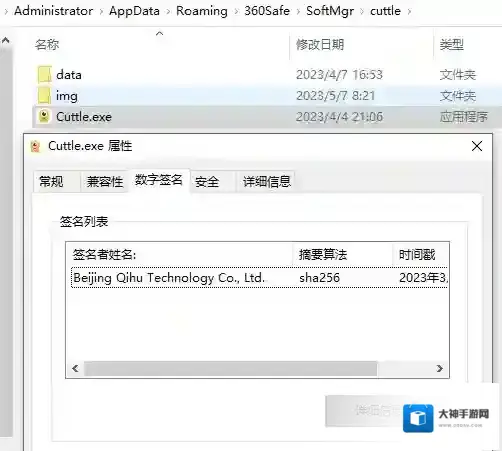
Windows10视频
墨鱼丸卸载方法一
可以点击墨鱼丸视频弹窗的左下角螺母状设置按钮,然后点击“关于我们”,在点击“卸载墨鱼丸”,一样会跳到360安全卫士“我的工具”页面,最后点击叉掉墨鱼丸即可。

Windows10卸载
墨鱼丸卸载方法二
墨鱼丸是360安全卫士自带的软件,可以在我的工具中,通过“编辑”将其删除。
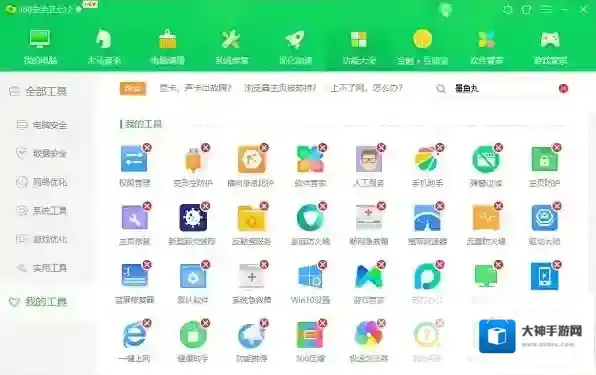
Windows10是什么
鼠标滚轮变成调音量怎么办?取消鼠标滚轮调音量方法
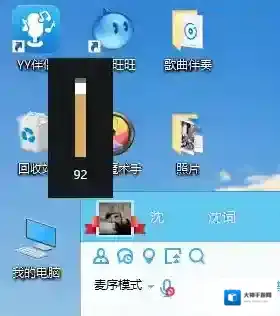
Windows10鼠标滚轮
1、有的鼠标的dpi按键是可以切换滚轮的功能的, 一般是滚动网页和调节声音大小两种功能。多媒体鼠标,滚轮周围的dpi键,按住5秒,然后松开即可切换.2、换一个电脑USB插口,重新加载硬件,就是拔掉鼠标换一个插口再换回来,就正常了希望以上方法对大家有帮助哦!