 大神手游网
大神手游网升级Win10 2004"我们无法更新系统保留的分区"
这几天微软已经开始推送Win10 2004版本,但是一些用户发现去升级时出现,这台电脑无法运行Windows10,我们无法更新系统保留的分区的提示,那么遇到这样的问题如何解决呢?
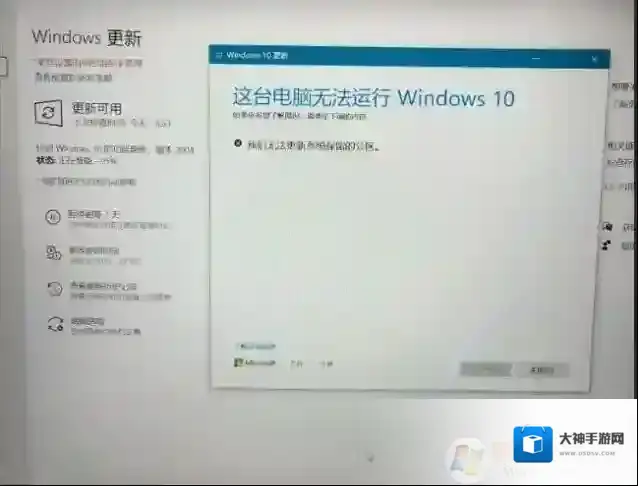
Windows10分区
原因分析:系统保留分区太小,新系统对空间的要求不够,所以无法更新。解决方法:第一步:备份引导文件–用DiskGenius把引导分区的文件拷贝出来。(刚刚重温了上面的文章才发现笔者这一步做错了,不过我的是单系统,影响不大)第二步:U启动进入PE,启动神奇的 DiskGenius,下图所示找到MSR分区。(只有16M,果然太小了)
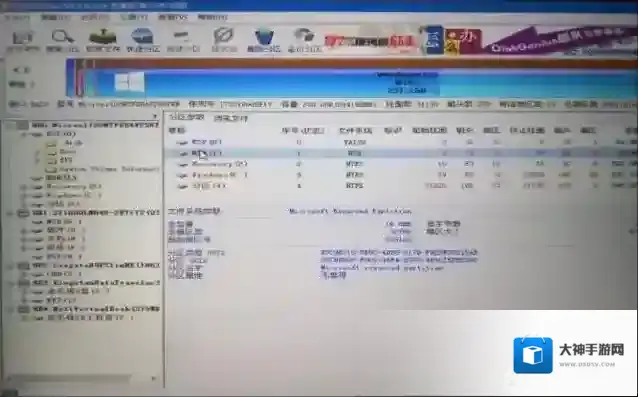
Windows10格式
第三步:记下两个分区的规格(格式,是否隐藏),删除MSR分区以及旁边的Recovery分区(这是上船自带的恢复分区),把这些空间并入到ESP引导分区,这样引导分区就有500M
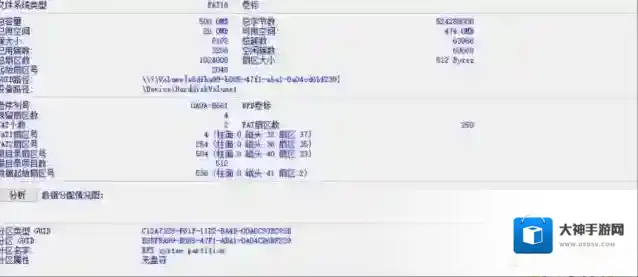
Windows10引导分区
第四步:调整C盘大小,分出1G(1G应该就够,笔者分了3G)空间在C盘前部,分区方式:无损分区大小调整
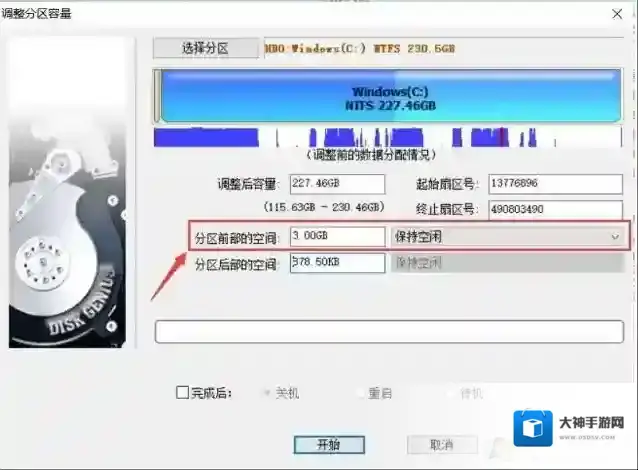
Windows10笔者
第五步:把空出来的空间新建分区,因为笔者不想恢复上船的那个分区,就把所有的空间都分配给了MSR分区,根据第三步记下的格式,设置为Microsoft Reserved Partition。如果觉得有需要也可以把上船的哪个分区建出来(保持格式统一以及是否隐藏)
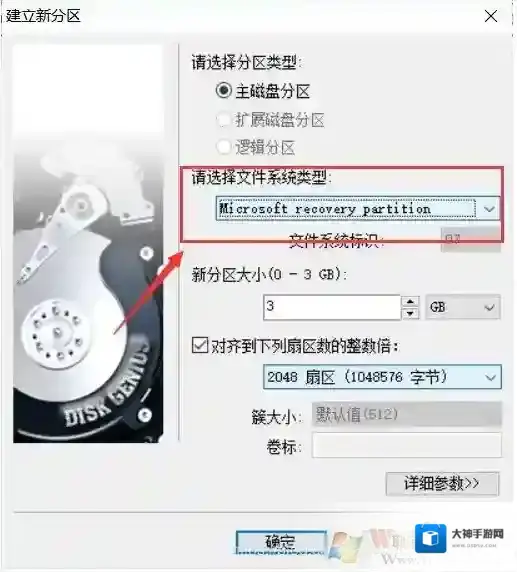
Windows10我们无法
最后结果
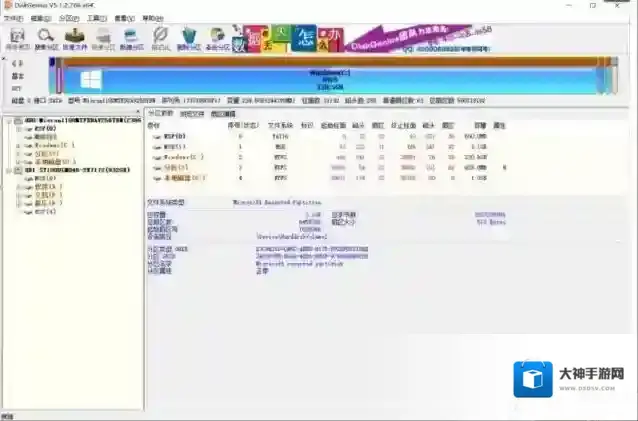
第六步:如果执行了第一步,那么直接恢复引导文件。如果没有备份,那么可以删除分区内的文件(不行则可以删除整个分区再新建ESP分区),接着修复引导,重启。接着再选择升级就可以升级成功了。以上操作会比较麻烦,如果用户电脑中没有什么重要的文件可以选择把所有分区删除,新安装Win10系统,安装时会自动创建保留分区。
墨鱼丸是什么怎么卸载?墨鱼丸视频关闭和删除方法

Windows10墨鱼丸
首先墨鱼丸是一款非常不错的短视频播放软件,该软件为用户提供了海量有趣好玩的短视频,视频的种类非常的丰富,包括搞笑、美食、萌宠等,用户可以根据自己的喜好在这里选择喜好的观看,使用起来非常的方便,是用户在空闲之余放松自己的好助手。还有一点墨鱼丸隶属于360,是360安全卫士中的一个功能,这点从主程序的签名中就可以看出来。
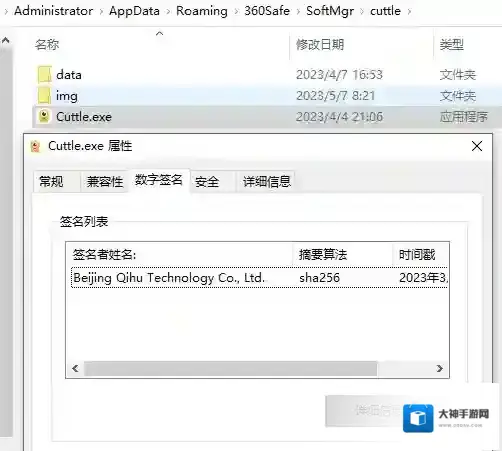
Windows10视频
墨鱼丸卸载方法一
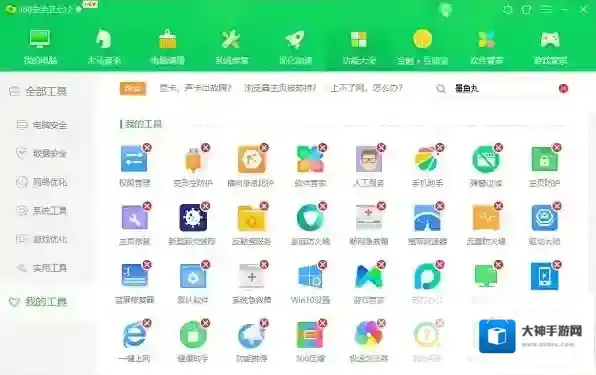
可以点击墨鱼丸视频弹窗的左下角螺母状设置按钮,然后点击“关于我们”,在点击“卸载墨鱼丸”,一样会跳到360安全卫士“我的工具”页面,最后点击叉掉墨鱼丸即可。
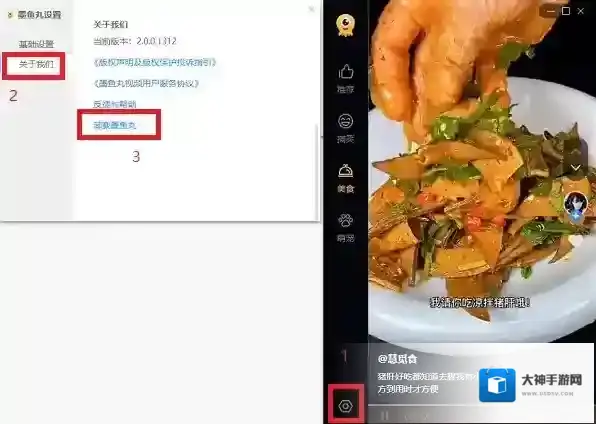
Windows10卸载
墨鱼丸卸载方法二
墨鱼丸是360安全卫士自带的软件,可以在我的工具中,通过“编辑”将其删除。
Windows10是什么
鼠标滚轮变成调音量怎么办?取消鼠标滚轮调音量方法
Windows10鼠标滚轮
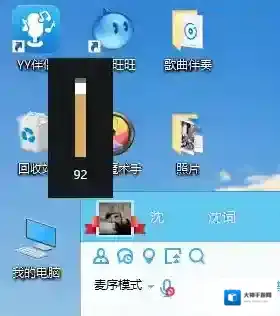
1、有的鼠标的dpi按键是可以切换滚轮的功能的, 一般是滚动网页和调节声音大小两种功能。多媒体鼠标,滚轮周围的dpi键,按住5秒,然后松开即可切换.2、换一个电脑USB插口,重新加载硬件,就是拔掉鼠标换一个插口再换回来,就正常了希望以上方法对大家有帮助哦!