 大神手游网
大神手游网Win10开启硬件加速GPU调度功能方法(提升显卡性能)
据悉,Win10 2004版已经支持硬件加速GPU调度功能,主要可以用于提升中低端显卡的性能,毕竟中低端显卡是大多用户在使用的,所以对大家来说或许都是个好消息!虽然显卡已经支持,但是因为没有开启该功能导致不可用!我们可以通过修改注册表的方法来开启该功能。
硬件加速GPU调度功能的优化原理:
在 Windows 10 Version 2004 版中微软已经优化将图形显示卡的内存管理权限,其管理权限回到显卡的处理器。
显卡附带的专用调度处理器将负责显示内存分配问题,不需要先由CPU处理器对数据进行预处理再分配给显示卡。
在这个过程中对于CPU处理器来说可以降低负担 , 对于GPU处理器来说则可以提高效率不需要等待CPU进行处理。
对于中低端显卡来说硬件加速调度功能有助于提高整体性能,高端显卡本身性能非常好所以优化加速效果不明显。
操作系统和驱动程序方面的要求:
操作系统方面仅支持:Windows 10 Build 19041及以上、Windows 10 20H1版、Windows 10 Version 2004。
驱动程序方面仅支持:NVIDIA GeForce 451.8及以上版本、AMD Adrenaline 2020 20.5.1 Beta 及以上版本等。
用户需要先下载驱动程序进行升级安装,升级安装完成后先重启系统,重启完成后再转到注册表里进行键值修改。
英特尔方面动作比较慢暂时还不支持WDDM 2.7版驱动程序模型 , 所以只使用英特尔显卡的用户暂时无缘该功能。
Windows10调度
注册表开启方法如下:
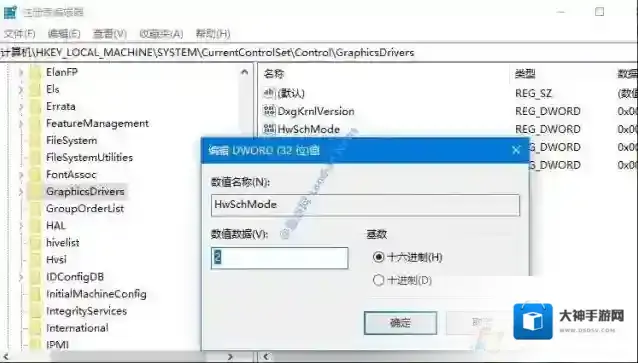
1、按下WIN+R,打开运行,输入regedit回车;2、展开注册表路径:HKEY_LOCAL_MACHINESYSTEMCurrentControlSetControlGraphicsDrivers3、在右侧找到HwSchMode选项将默认键值由1修改为2,其中1代表关闭硬件加速GPU调度、2代表开启GPU调度。
若右侧没有这个选项可以右键点击空白处选择新建DWORD32位值将其重命名为HwSchMode然后再修改键值。
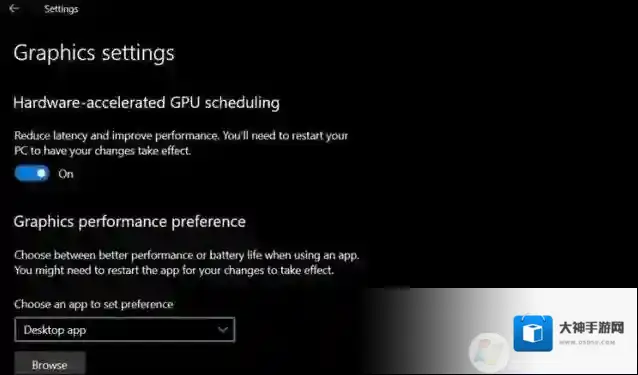
4、修改完成后请重启系统,重启后转到系统设置应用—系统—显示–图形设置—开启硬件加速GPU调度功能如图:
注意开启调度功能后需要再次重启系统才能使该选项生效,同理如需关闭的话需要在关闭后重启系统使之生效等。
Windows10性能
注意:开启该功能,也有可能部分型号的显卡没有性能提升反而下降的问题。如遇上的话建议关闭。
切记目前上述功能仍然还在测试所以想做第一个吃螃蟹的人可能有一定的意外风险,比如出现性能下降这类问题。
墨鱼丸是什么怎么卸载?墨鱼丸视频关闭和删除方法

Windows10墨鱼丸
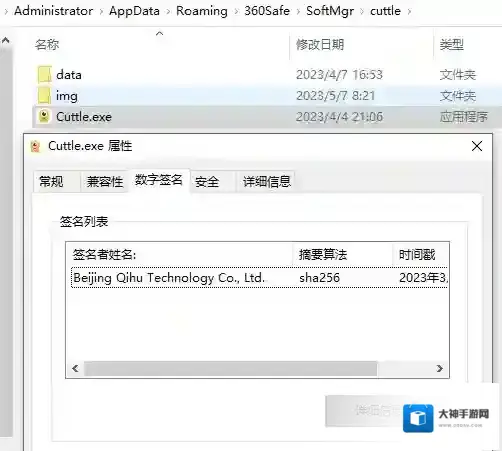
首先墨鱼丸是一款非常不错的短视频播放软件,该软件为用户提供了海量有趣好玩的短视频,视频的种类非常的丰富,包括搞笑、美食、萌宠等,用户可以根据自己的喜好在这里选择喜好的观看,使用起来非常的方便,是用户在空闲之余放松自己的好助手。还有一点墨鱼丸隶属于360,是360安全卫士中的一个功能,这点从主程序的签名中就可以看出来。
Windows10视频
墨鱼丸卸载方法一
可以点击墨鱼丸视频弹窗的左下角螺母状设置按钮,然后点击“关于我们”,在点击“卸载墨鱼丸”,一样会跳到360安全卫士“我的工具”页面,最后点击叉掉墨鱼丸即可。

Windows10卸载
墨鱼丸卸载方法二
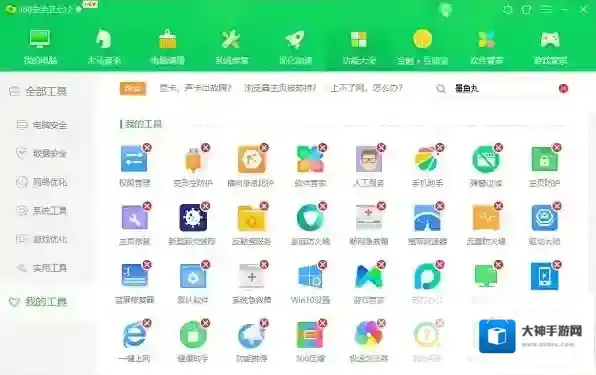
墨鱼丸是360安全卫士自带的软件,可以在我的工具中,通过“编辑”将其删除。
Windows10是什么
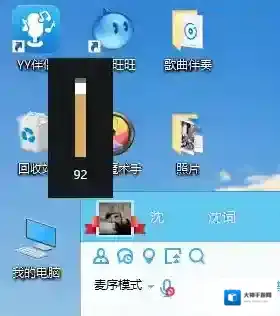
鼠标滚轮变成调音量怎么办?取消鼠标滚轮调音量方法
Windows10鼠标滚轮
1、有的鼠标的dpi按键是可以切换滚轮的功能的, 一般是滚动网页和调节声音大小两种功能。多媒体鼠标,滚轮周围的dpi键,按住5秒,然后松开即可切换.2、换一个电脑USB插口,重新加载硬件,就是拔掉鼠标换一个插口再换回来,就正常了希望以上方法对大家有帮助哦!