 大神手游网
大神手游网Win10阻止软件静默自动安装方法
在使用电脑的时候经常会碰到电脑中被莫名奇妙的安装了一些软件,这些软件其实大多都是推广性质,并且采用静默的自动安装方式,也就是说不需要用户打开安装,然后一步一步安装,对于这类软件相信大家是生恶痛绝的,下面小编就教大家Win10中如何禁止软件静默安装方法。PS:Win10自带的windows defender带有检测后台静默安装程序的功能,而且甚至可以阻止静默安装,不过一般默认此功能是关闭的,如果发现经常有不需要的软件静默安装,可以尝试将此功能开启。操作步骤如下:1.打开开始菜单,输入“注册表编辑器”搜索并打开注册表编辑器

Windows10静默安装
2.在注册表编辑器中定位到以下路径“计算机HKEY_LOCAL_MACHINESOFTWAREPoliciesMicrosoftWindows Defender”
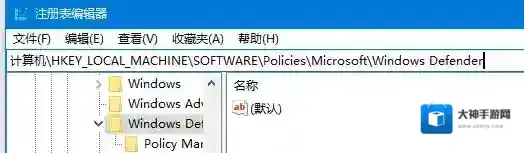
Windows10软件
3.在右侧的窗格中右键,新建一个“DWORD(32位)值”,并命名为“MpEngine”
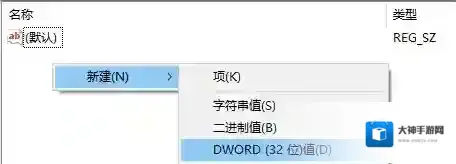
Windows10注册表编辑器
4.双击打开,修改数值数据为“1”
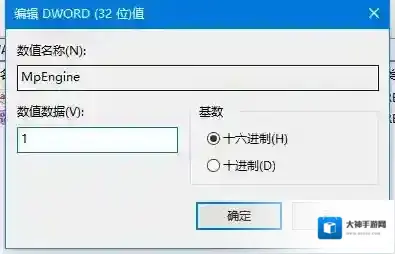
Windows10自动安装
5.重启后即可开启该功能设置完成之后Windows defender就拥有阻止软件静默安装的功能了,不过大家要使用Windows defender才可以,也就是不要安装其它杀毒软件,也不要关闭自带的实时防护。
墨鱼丸是什么怎么卸载?墨鱼丸视频关闭和删除方法

Windows10墨鱼丸
首先墨鱼丸是一款非常不错的短视频播放软件,该软件为用户提供了海量有趣好玩的短视频,视频的种类非常的丰富,包括搞笑、美食、萌宠等,用户可以根据自己的喜好在这里选择喜好的观看,使用起来非常的方便,是用户在空闲之余放松自己的好助手。还有一点墨鱼丸隶属于360,是360安全卫士中的一个功能,这点从主程序的签名中就可以看出来。
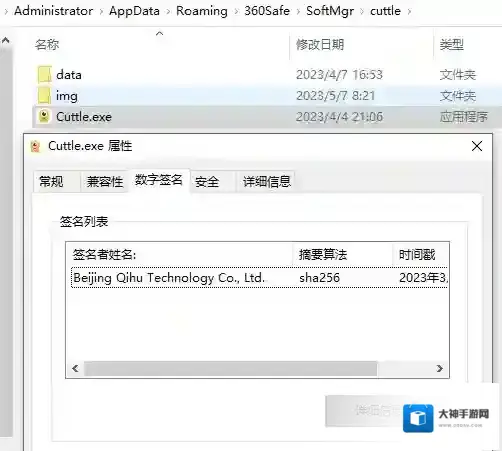
Windows10视频
墨鱼丸卸载方法一
可以点击墨鱼丸视频弹窗的左下角螺母状设置按钮,然后点击“关于我们”,在点击“卸载墨鱼丸”,一样会跳到360安全卫士“我的工具”页面,最后点击叉掉墨鱼丸即可。
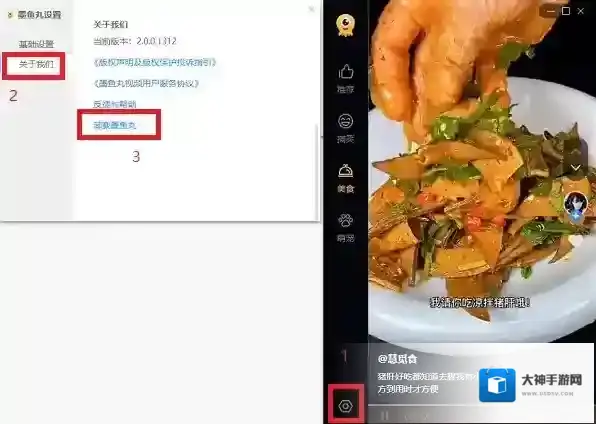
Windows10卸载
墨鱼丸卸载方法二
墨鱼丸是360安全卫士自带的软件,可以在我的工具中,通过“编辑”将其删除。
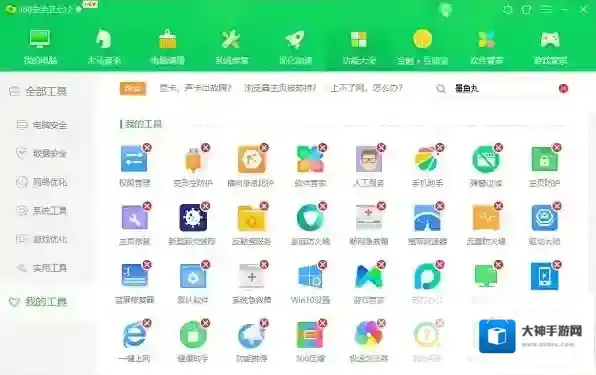
Windows10是什么