 大神手游网
大神手游网win7系统显卡如何开启硬件加速 提升游戏性能
对与经常玩大型游戏的朋友都知道,游戏对于硬件本身的要求时比较高的,特别时显卡,对于这个问题,win7系统推出了一个功能,为游戏玩家带来了福利,就是硬件加速功能。所有这里就给游戏玩家们介绍个快速开启win7显卡硬件加速的方法,让游戏轻松玩起。注意事项要支持硬件加速有以下几个要求:一是必须硬件上支持硬件加速二是驱动程序必须升级到最新版本三是你想加速的软件如游戏必须支持硬件加速操作步骤步骤一在win的桌面然后随意点击桌面的空白处在弹出的菜单栏上选择个性化弹出了个性化窗口如图所示
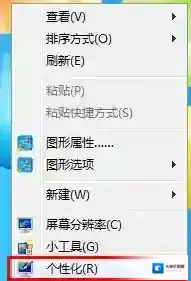
Windows7硬件加速
步骤二在弹出的窗口上找到“显示”按钮点击它然后在继续下一窗口上点击调整分辨率按钮如图所示
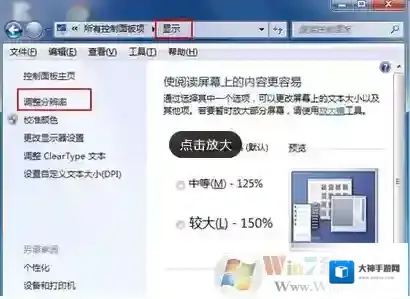
Windows7游戏
步骤三最后打开了屏幕分辨率窗口了然后我们可以在上面设置分辨率大小不过现在我们说的不是分辨率的问题继续点击打开高级设置按钮如图所示
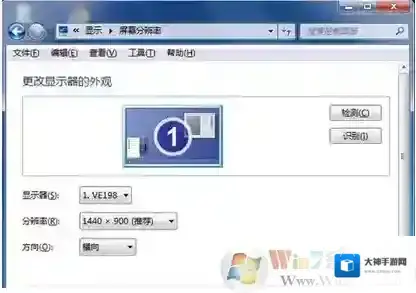
Windows7在上面
步骤四现在弹出了一个新的小窗口在上面切换到疑难解答选项卡然后窗口上点击更改设置按钮即可打开硬件加速窗口通过调整滑块来对硬件进行加速了如图所示

Windows7步骤
上述介绍的就是快速开启win7显卡硬件加速的四个步骤,在这几个操作中,要特别注意的是注意事项所强调的,希望对大家有帮助
电脑提示无法定位程序输入点于动态链接库上该如何解决?

Windows7版本
如何解决呢?解决方法在下方:方法一:工具Windows 7 64位操作系统浏览器操作流程1.首先确定自己的电脑操作系统及版本,下载对应的32位或者64位的dll文件
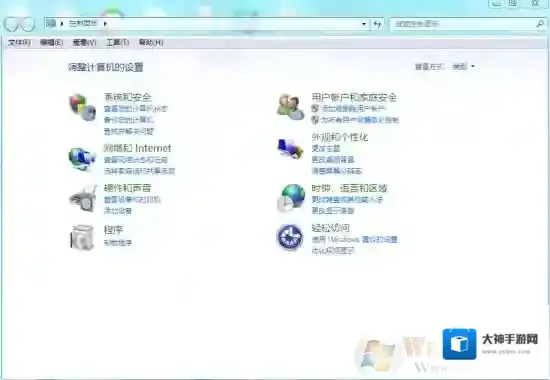
Windows7操作系统
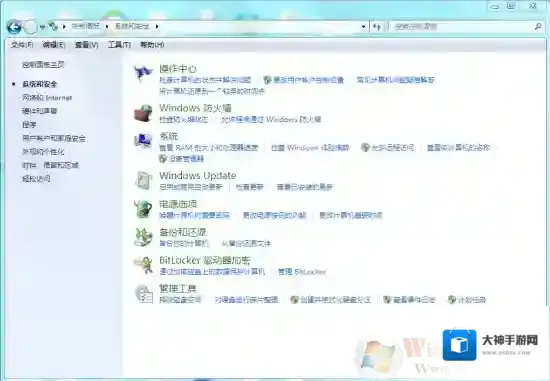
Windows7文件
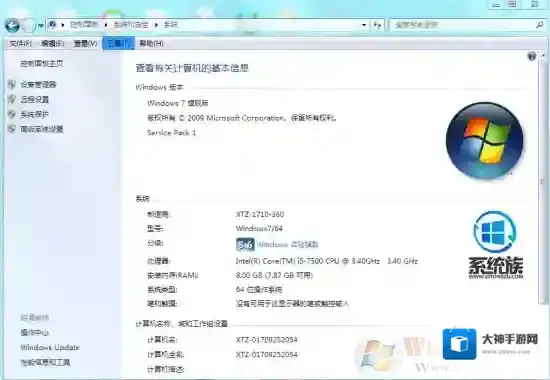
Windows7下载
2.将下载好的文件放入系统文件夹内,32位操作系统将文件拷贝到“C:/Windows/System32/”文件夹下;对于64位操作系统,则将文件拷贝到“C:/Windows/syswow64/”文件夹下
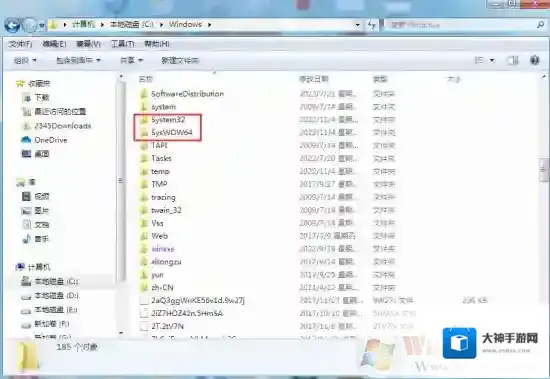
Windows7拷贝到
3.注册DLL,在桌面左下角的运行窗口输入“C:/Windows/System32/下载的dll文件名”然后点击确定
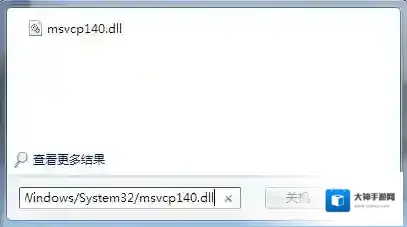
4.重启报错的软件即可方法二:工具Windows 7 64位操作系统腾讯电脑管家操作流程1.打开腾讯电脑管家的工具箱页面,找到电脑诊所

2.点击软件硬件模块

3.找到缺失的dll文件点击即可进行修复

4.修复完成后重启报错的软件方法三:工具Windows 7 64位操作系统快快运行库修复助手(下载地址:快快运行库修复助手)操作流程1.点击快快运行库的系统DLL修复功能
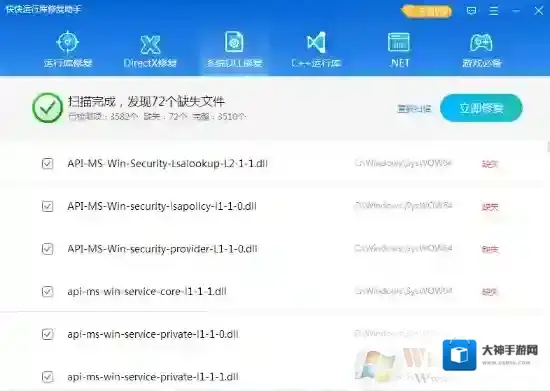
2.扫描完成后点击立即修复即可,如果扫描出的结果没有你需要找的dll文件,还可以使用首页的查找dll功能进行搜索


3.搜索适配自己需要的dll文件版本后按照提示放入系统文件夹,32位操作系统将文件拷贝到“C:/Windows/System32/”文件夹下;对于64位操作系统,则将文件拷贝到“C:/Windows/syswow64/”文件夹下4.重启报错的软件即可
Win7无法安装NVIDIA 442.59以上版本显卡驱动解决方法