 大神手游网
大神手游网Win7梦幻桌面开启方法《Win7开启动态梦幻桌面》
Win7系统已经非常绚丽了,当然如果让桌面可以动态显示《酷炫的动态效果》,桌面自然会变得很梦幻,很多朋友可能不知道如何开启Win7梦幻桌面,下面呢Win7系统之家小编就教大家如何开启Win7梦幻桌面。瞧瞧效果图:想知道如何设置吗?其实不难,只要跟着小编一步一步操作就可以了!1、首先们要下载一个补丁,它叫做“Windows7-DreamScene”(点击名字下载)
Windows7格式
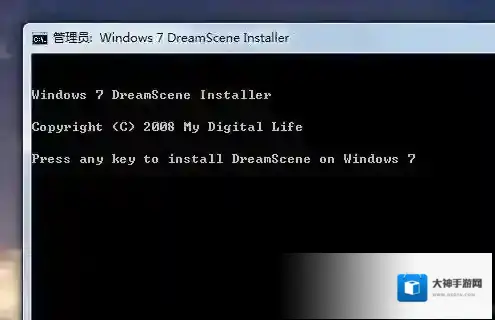
2、如果您是保存到桌面上的话,下载完毕后桌面上就会多出一个名为Windows7-DreamScene.RAR的压缩文件,我们将其解压后,就可以看到这个小补丁的本体了。双击它,就会打开下面这个窗口:m.winwin7.com
Windows7梦幻桌面
3、接下来我们随便按一个键后,等待补丁安装完成,我们再按任意键,这个窗口就会消失,暗示我们该补丁已安装成功,Win7的隐藏功能已被打开。
Windows7就会
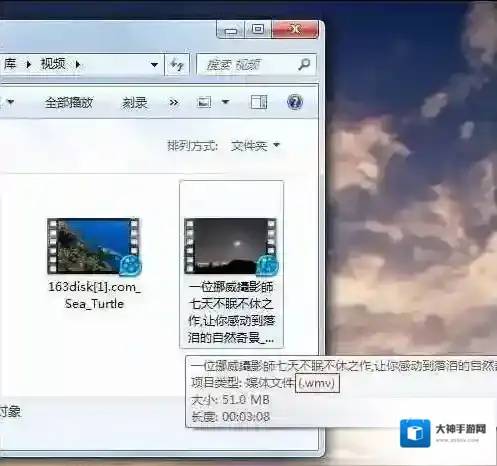
接下来要做的,就是确认视频文件为WMV格式
4、由于是微软Windows 7 操作系统自身的一个功能,所以它仅支持自家的Windows Media Video 格式(简称WMV)也在情理之中。那么,如果我们喜欢的视频不是这个格式的怎么办呢?很简单,用视频转换软件转换一下就好了,比如笔者就用的是QQ影音自带的视频压缩功能,选择WMV格式后,将视频和音频的品质都改成最好的那个,压缩出来的质量就和原始视频没什么区别了。
Windows7视频
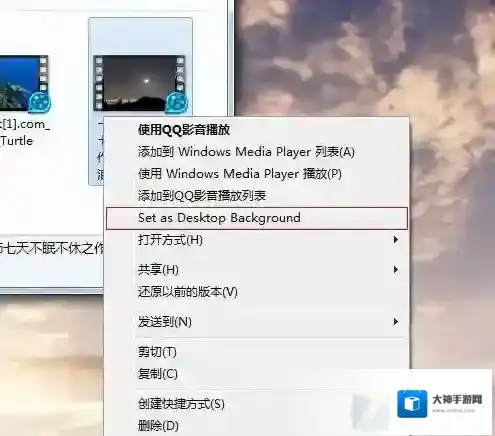
右键单击视频文件,左键单击上图红框选项即可
5、准备好WMV格式的视频文件后(清晰度越高越好),就只剩下最后一步了–用鼠标右键单击这个视频文件,会弹出一个菜单,然后用左键单击“Set as Desktop Background”即可,接下来您就会看到自己的桌面动起来了,在后台默默的播放这段视频,不会影响前台打开的任何窗口。
动态GIF图,图片打开速度较慢,请稍等
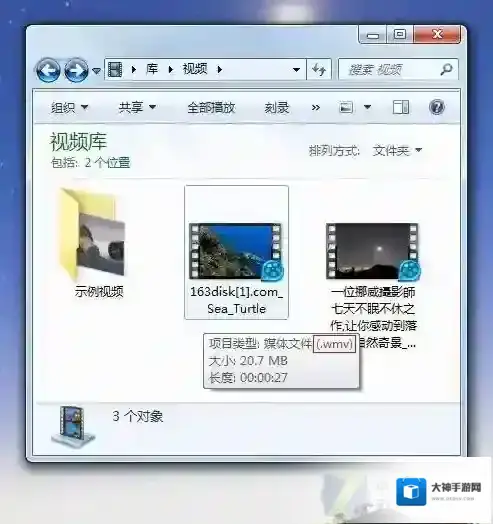
下面,我们再来尝试另一个视频,同样确认为WMV格式,然后右键点击它,再用左键单击“Set as Desktop Background”。
Windows7开启
将另一个WMV格式的视频设置为动态桌面
如果上面这段视频的时间很长的话,我们的桌面就仿佛变成了一个水族馆的大玻璃,天天有鱼儿和海龟在身边游来游去的,是不是很梦幻呢。看了上面的Win7梦幻桌面开启方法,大家就可以设置自己的动态桌面了。PS:梦幻桌面只能够在开启了Aero方案的情况下才能运行,所以在开启梦幻桌面以前需要打开Aero方案,控制面板–系统–调整Windows的外观和性能”,勾选“启用AeroPeek”。不过为了让显示的效果更好,防止出现字体模糊等问题,最好选择调整为最佳外观选项。“
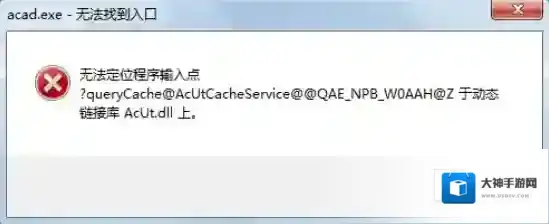
电脑提示无法定位程序输入点于动态链接库上该如何解决?
Windows7版本
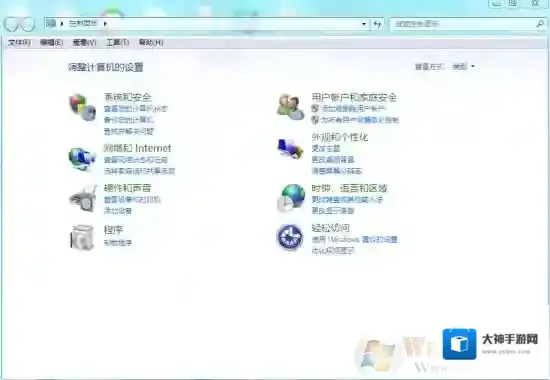
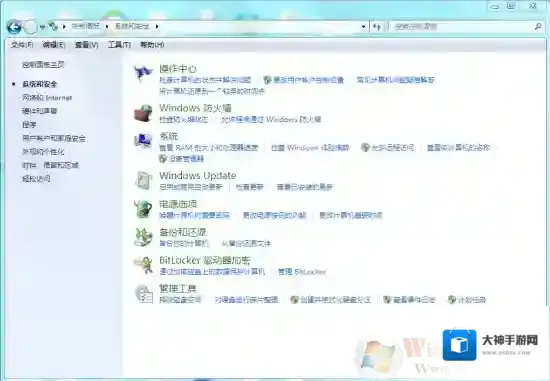
如何解决呢?解决方法在下方:方法一:工具Windows 7 64位操作系统浏览器操作流程1.首先确定自己的电脑操作系统及版本,下载对应的32位或者64位的dll文件
Windows7操作系统
Windows7文件
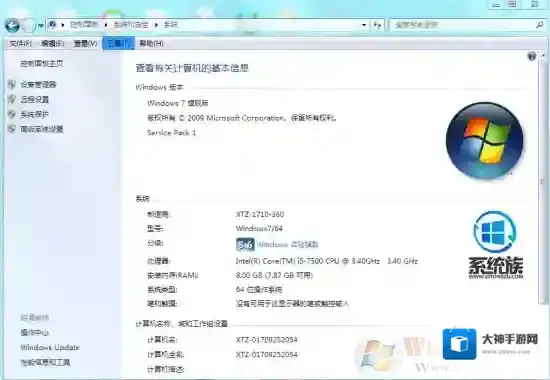
Windows7下载
2.将下载好的文件放入系统文件夹内,32位操作系统将文件拷贝到“C:/Windows/System32/”文件夹下;对于64位操作系统,则将文件拷贝到“C:/Windows/syswow64/”文件夹下
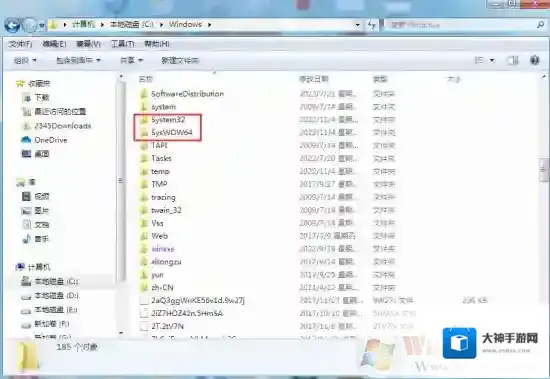
Windows7拷贝到
3.注册DLL,在桌面左下角的运行窗口输入“C:/Windows/System32/下载的dll文件名”然后点击确定
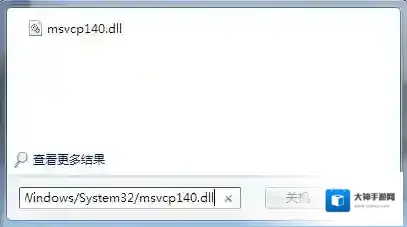
4.重启报错的软件即可方法二:工具Windows 7 64位操作系统腾讯电脑管家操作流程1.打开腾讯电脑管家的工具箱页面,找到电脑诊所

2.点击软件硬件模块
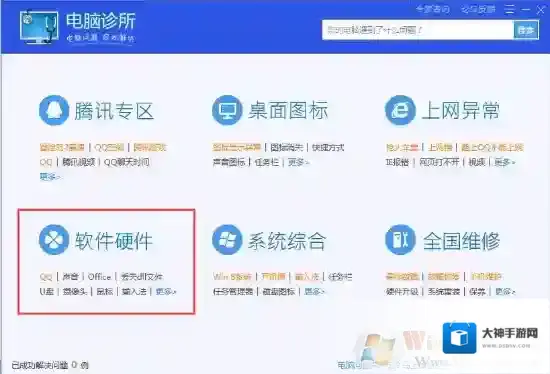
3.找到缺失的dll文件点击即可进行修复
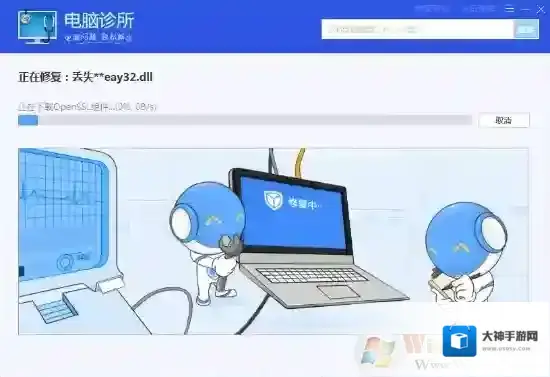
4.修复完成后重启报错的软件方法三:工具Windows 7 64位操作系统快快运行库修复助手(下载地址:快快运行库修复助手)操作流程1.点击快快运行库的系统DLL修复功能
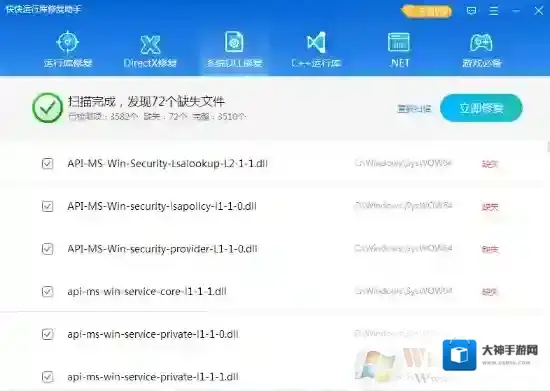
2.扫描完成后点击立即修复即可,如果扫描出的结果没有你需要找的dll文件,还可以使用首页的查找dll功能进行搜索

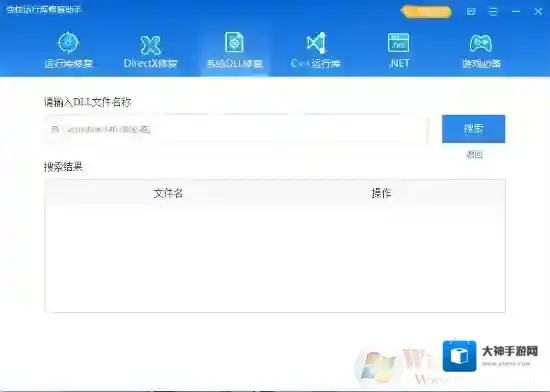
3.搜索适配自己需要的dll文件版本后按照提示放入系统文件夹,32位操作系统将文件拷贝到“C:/Windows/System32/”文件夹下;对于64位操作系统,则将文件拷贝到“C:/Windows/syswow64/”文件夹下4.重启报错的软件即可
Win7无法安装NVIDIA 442.59以上版本显卡驱动解决方法