 大神手游网
大神手游网加快win7关机速度几大妙招!让电脑快速关机优化方法
除了Win7系统的开机速度,很多用户也很注重Win7关机速度,关机慢的时候需要等待好久,这是很多用户所不能忍受的,Win7的关机速度和电脑配置好差有关,不过很多时候Win7系统设置方面也是很重要的,在配置不变的情况下我们可以通过一些优化方法让win7关机速度变的更快一些。下面Win7系统之家小编整理了一些加快win7系统关机速度的技巧,大家不妨试试看,一定可以让系统关机更快的。
Windows7关机
具体方法如下:
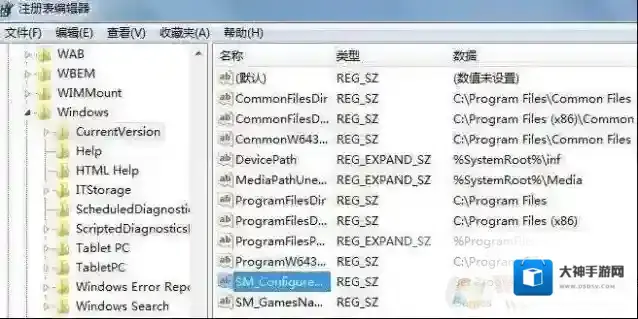
步骤一:开始菜单—运行,输入regedit打开 注册表找到到[HKEY_LOCAL_MacHINESOFTWAREMicrosoftWindowsCurrentVersionRun]下,删除不必要的开机启动项。
Windows7步骤
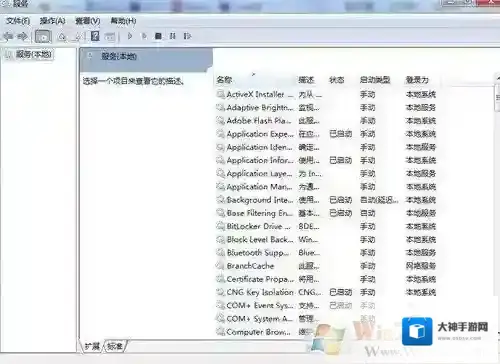
启动项对开机速度也有直接的影响,当然如果这些开机项你不使用,而运行着,那么关机的时候计算机就要先关闭这些运行的程序再进行系统关机,那么减少启动项之后自然可以让win7关机变的更快一些。步骤二:开始菜单—控制面板—所有控制面板选项–管理工具-服务 禁用 掉没有必要的windows服务
Windows7性能
减少自启动的服务运行,效果同步骤一。(Win7系统之家 m.winwin7.com 整理。
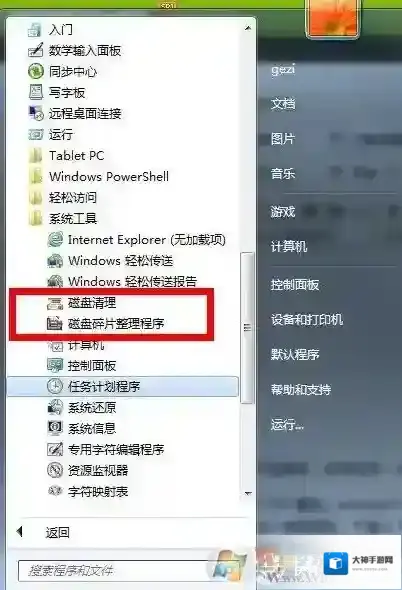
步骤三:开始菜单—所有程序– -附件-系统工具-碎片整理,进行碎片整理
Windows7速度
硬盘特别是机械硬盘使用久了会有碎片产生,从而影响系统性能,关机也会变慢,整理后有所好转。
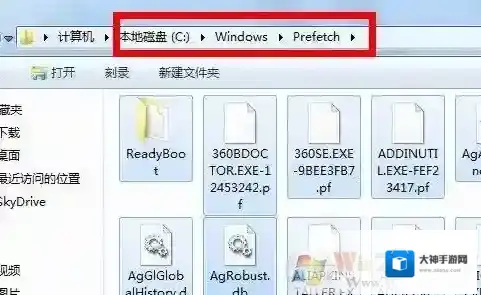
步骤四、打开计算机c:windows下找Prefetch文件夹,将其下的所有文件全部删除!
Windows7开始菜单
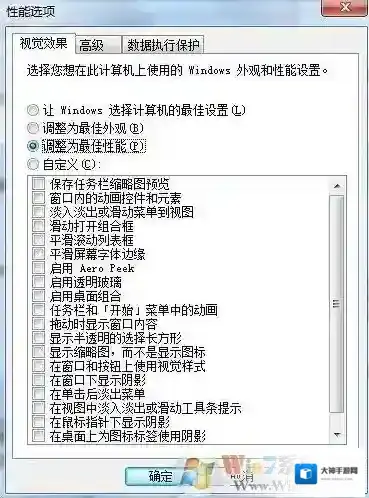
步骤五:减少桌面图标,尽量从 开始-程序 中启动软件。或在桌面建立 文件夹 将图标分类移入,启动时先打开文件夹。步骤六:桌面 就是背景图体积大小不要超过300kb步骤八:我的电脑—属性—-高级系统设置—高级–性能–设置选第一个设置,调整为最佳性能
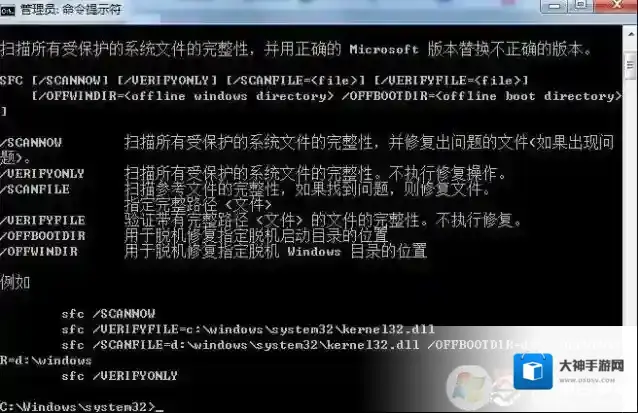
步骤九:开始菜单—所有程序—附件—以管理的身份运行命令提示符,然后输入 sfc 修复 受保护的系统文件
假如上面的方法全都试过还不能加速你电脑的关机速度,除了升级硬件(cpu、内存、硬盘(建议换固态硬盘)等,那么不妨重新安装一下系统,最好用的一键重装系统Win7重装系统win7旗舰版教程
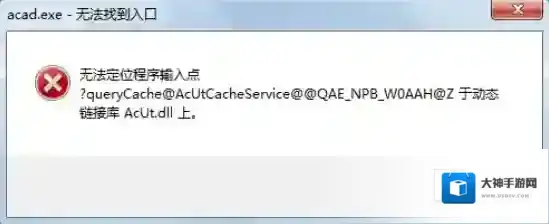
电脑提示无法定位程序输入点于动态链接库上该如何解决?
Windows7版本
如何解决呢?解决方法在下方:方法一:工具Windows 7 64位操作系统浏览器操作流程1.首先确定自己的电脑操作系统及版本,下载对应的32位或者64位的dll文件
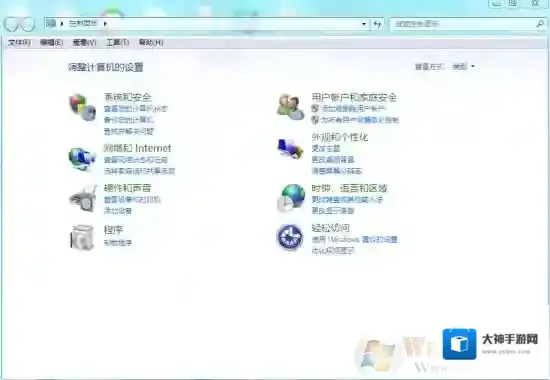
Windows7操作系统
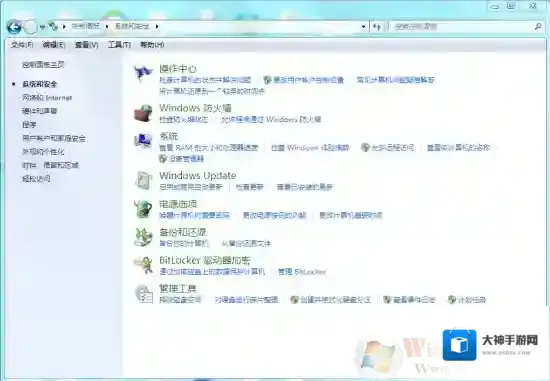
Windows7文件
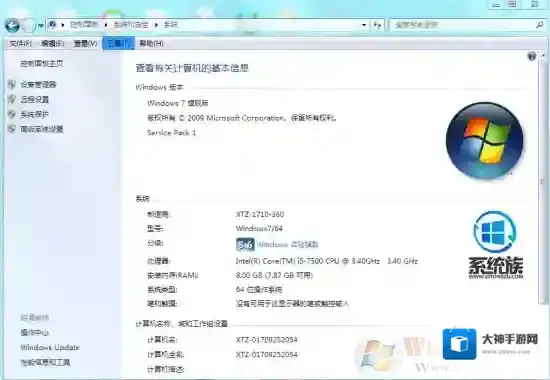
Windows7下载
2.将下载好的文件放入系统文件夹内,32位操作系统将文件拷贝到“C:/Windows/System32/”文件夹下;对于64位操作系统,则将文件拷贝到“C:/Windows/syswow64/”文件夹下
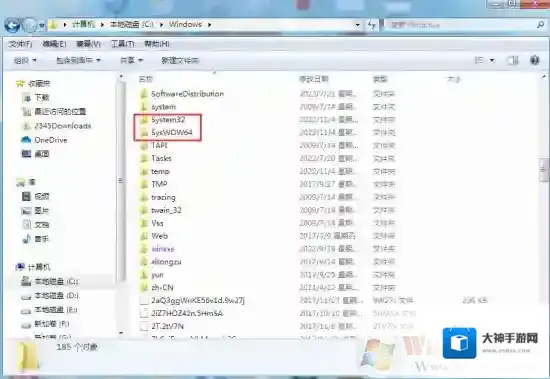
Windows7拷贝到
3.注册DLL,在桌面左下角的运行窗口输入“C:/Windows/System32/下载的dll文件名”然后点击确定
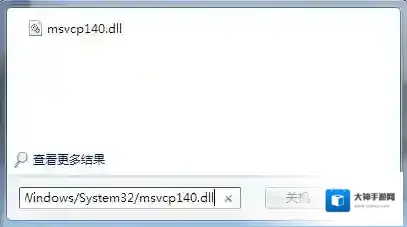
4.重启报错的软件即可方法二:工具Windows 7 64位操作系统腾讯电脑管家操作流程1.打开腾讯电脑管家的工具箱页面,找到电脑诊所

2.点击软件硬件模块
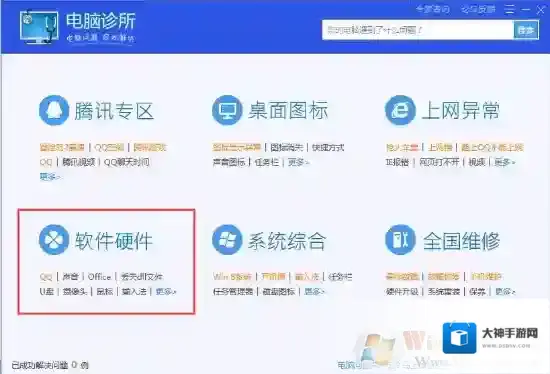
3.找到缺失的dll文件点击即可进行修复

4.修复完成后重启报错的软件方法三:工具Windows 7 64位操作系统快快运行库修复助手(下载地址:快快运行库修复助手)操作流程1.点击快快运行库的系统DLL修复功能
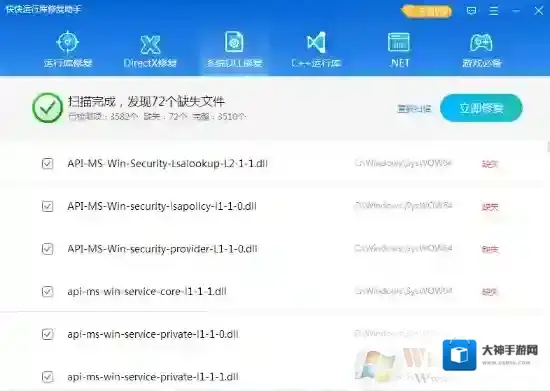
2.扫描完成后点击立即修复即可,如果扫描出的结果没有你需要找的dll文件,还可以使用首页的查找dll功能进行搜索


3.搜索适配自己需要的dll文件版本后按照提示放入系统文件夹,32位操作系统将文件拷贝到“C:/Windows/System32/”文件夹下;对于64位操作系统,则将文件拷贝到“C:/Windows/syswow64/”文件夹下4.重启报错的软件即可
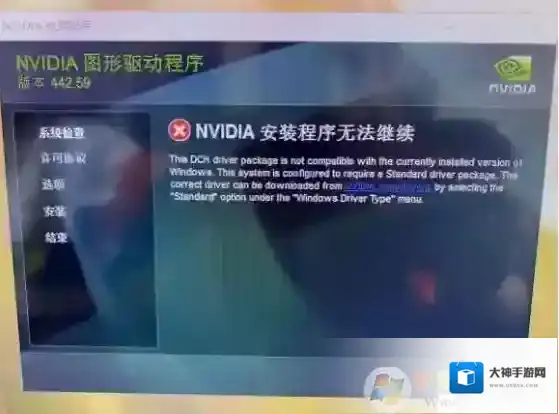
Win7无法安装NVIDIA 442.59以上版本显卡驱动解决方法
Windows7下载
步骤如下:1、首先下载:Win7 KB3033929补丁+winload.exe下载2、打开Windows update服务。3、安装补丁,不要重启4、替换Winload.exe到C:windowssystem32下覆盖5、重启电脑进入桌面安装显卡驱动即可。