 大神手游网
大神手游网电脑显示器模糊怎么办?
电脑显示器模糊怎么办呢?相信大家都有遇到过这种情况吧,这让人看起来很不舒服,虽然这并不影响电脑的操作,但长时间一直盯着看的话,对眼睛的伤害是很大的。那么为什么会出现Win7电脑显示器模糊问题呢,照成的原因又很多,这里我们就说说屏幕分辨率设置出现问题所照成的显示模糊的解决方案:
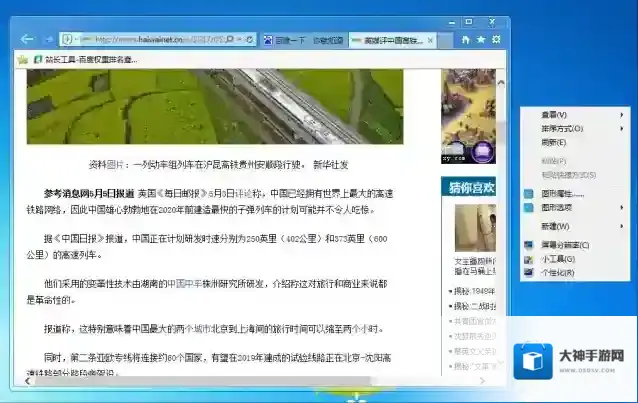
Windows7显示器模糊
方法/步骤1、先看一下不清晰的桌面吧,记住这个效果哦,您可以一会儿跟调整后的做一下对比。
Windows7显示器模糊
2、现在开始解决吧,桌面右击,选择分辨率。(XP系统为右击-选择属性)
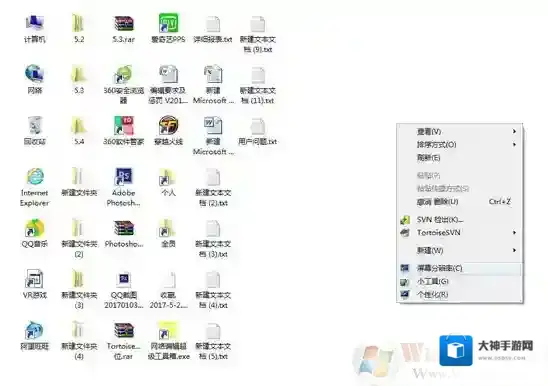
Windows7怎么办呢
3、如图,将分辨率用鼠标拉到最高。(XP系统需切换到设置选项卡)
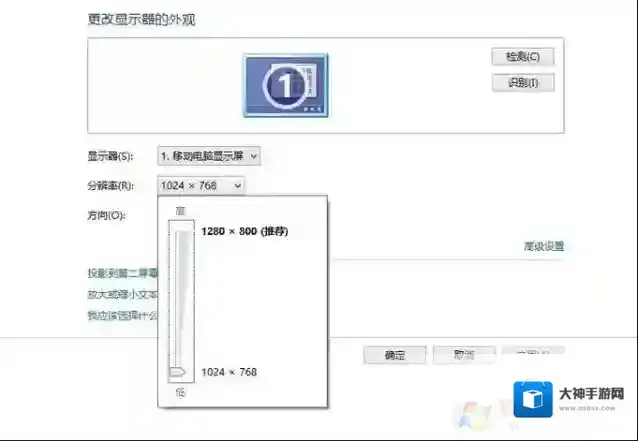
Windows7照成
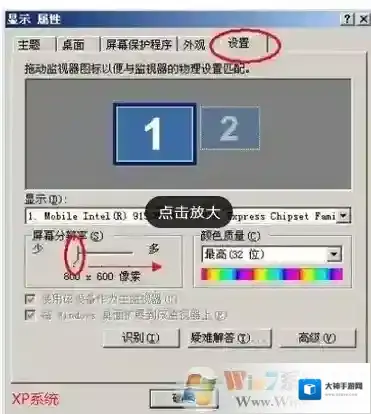
Windows7点击
4、点击保存,屏幕会闪一下,见证奇迹的时刻到了-屏幕是不是瞬间清晰了!别忘了,再点击一下保存更改。看看更改之后的效果,跟之前对比很明显。
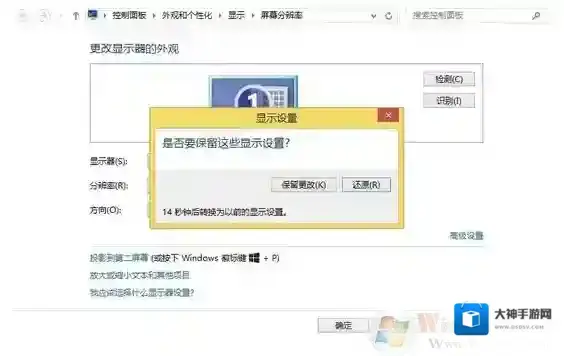
Windows7显示器模糊
5、做到这里,如果还是不清晰怎么办呢?别急,小编这不是还没说完呢么,安装驱动精灵软件,在联网条件下点击一键检测,这时肯定会发现显卡驱动存在问题,然后更新一下,等待下载完成-安装驱动-重启,OK,万事大吉!按1-4步设置一次解决屏幕不清晰问题
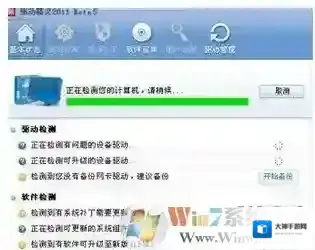
以上是小编为大家介绍的Win7电脑显示器模糊的解决方法。如果用户在使用电脑的过程中也遇到电脑显示器模糊的问题,不妨尝试着以上的步骤去操作试看看吧。
电脑提示无法定位程序输入点于动态链接库上该如何解决?
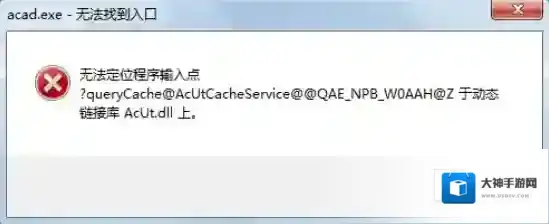
Windows7版本
如何解决呢?解决方法在下方:方法一:工具Windows 7 64位操作系统浏览器操作流程1.首先确定自己的电脑操作系统及版本,下载对应的32位或者64位的dll文件
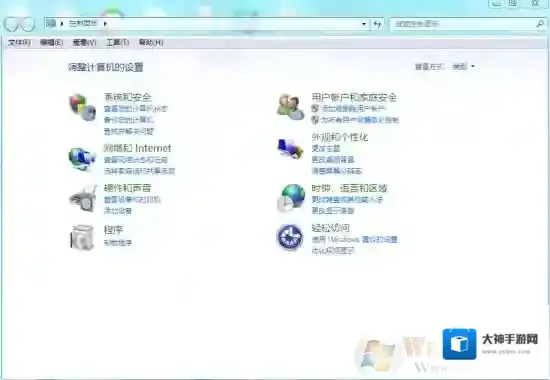
Windows7操作系统
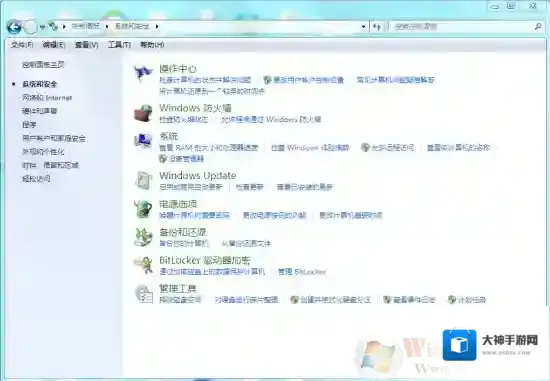
Windows7文件
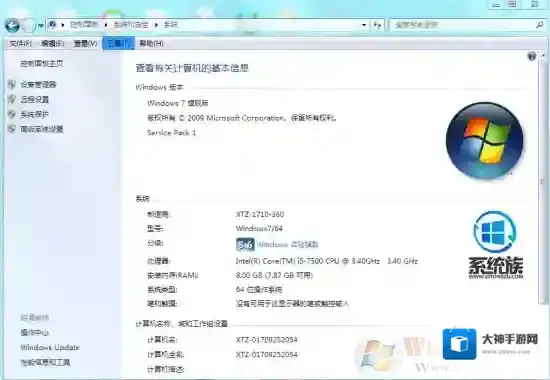
Windows7下载
2.将下载好的文件放入系统文件夹内,32位操作系统将文件拷贝到“C:/Windows/System32/”文件夹下;对于64位操作系统,则将文件拷贝到“C:/Windows/syswow64/”文件夹下
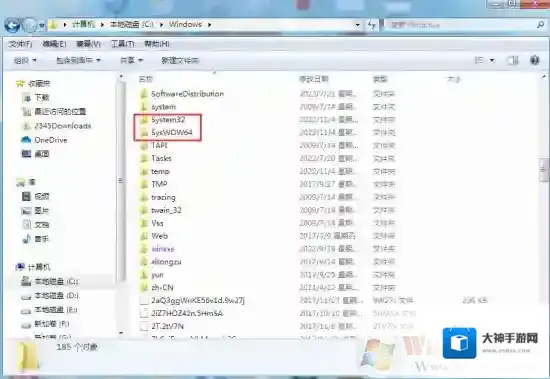
Windows7拷贝到
3.注册DLL,在桌面左下角的运行窗口输入“C:/Windows/System32/下载的dll文件名”然后点击确定
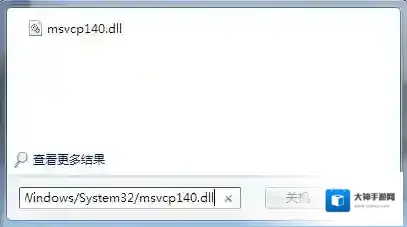
4.重启报错的软件即可方法二:工具Windows 7 64位操作系统腾讯电脑管家操作流程1.打开腾讯电脑管家的工具箱页面,找到电脑诊所

2.点击软件硬件模块
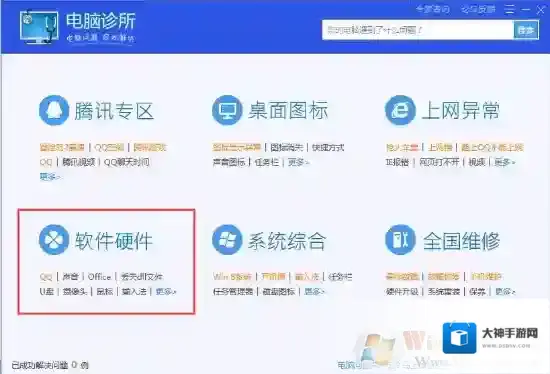
3.找到缺失的dll文件点击即可进行修复
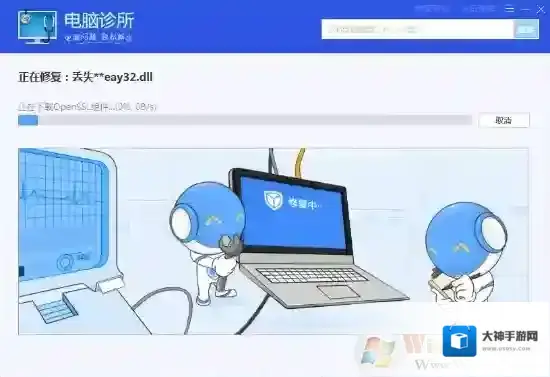
4.修复完成后重启报错的软件方法三:工具Windows 7 64位操作系统快快运行库修复助手(下载地址:快快运行库修复助手)操作流程1.点击快快运行库的系统DLL修复功能
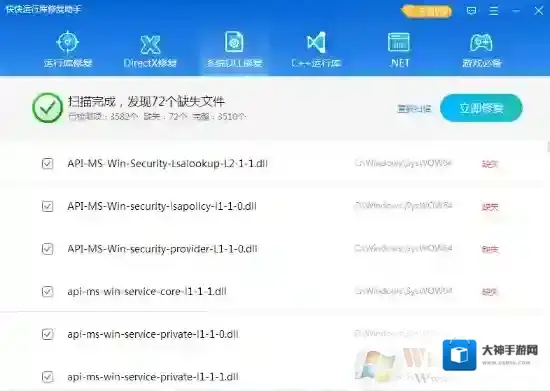
2.扫描完成后点击立即修复即可,如果扫描出的结果没有你需要找的dll文件,还可以使用首页的查找dll功能进行搜索

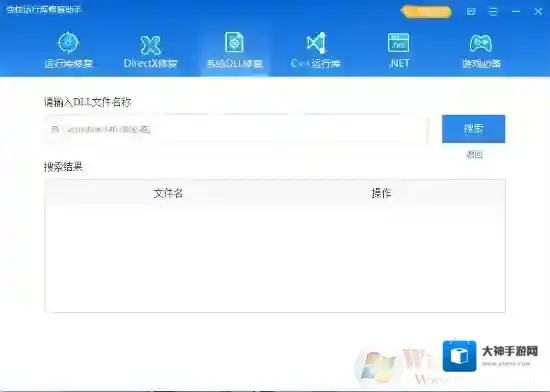
3.搜索适配自己需要的dll文件版本后按照提示放入系统文件夹,32位操作系统将文件拷贝到“C:/Windows/System32/”文件夹下;对于64位操作系统,则将文件拷贝到“C:/Windows/syswow64/”文件夹下4.重启报错的软件即可
Win7无法安装NVIDIA 442.59以上版本显卡驱动解决方法