 大神手游网
大神手游网Win7家庭网络怎么改共用网络,网络切换方法
win7系统连接网络时把网络设置成了家庭网络,所以导致一些共享文件时失败,听说改成共用网络会更好,那么Win7家庭网络怎么改共用网络?这里小编就分享下win7几种网络模式切换方法“家庭网络、公用网络、工作网络”。Win7改网络操作步骤:1、点击右下角的网络图标,选择“打开网络和共享中心”;
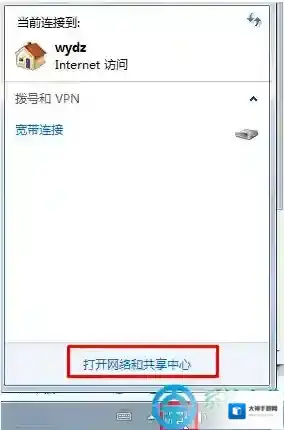
Windows7家庭网络
2、点击“查看活动网络”下面的“公用网络”;
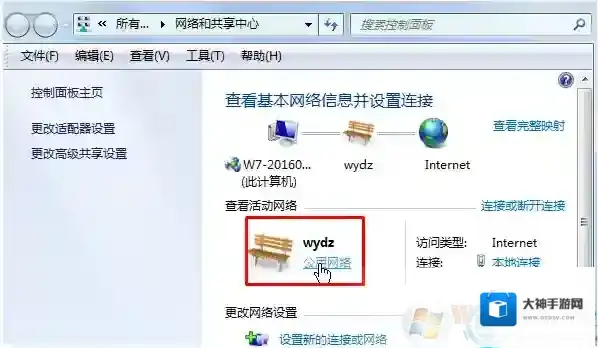
Windows7网络
3、在“设置网络位置”窗口点击选择“家庭网络”即可加入家庭网络;
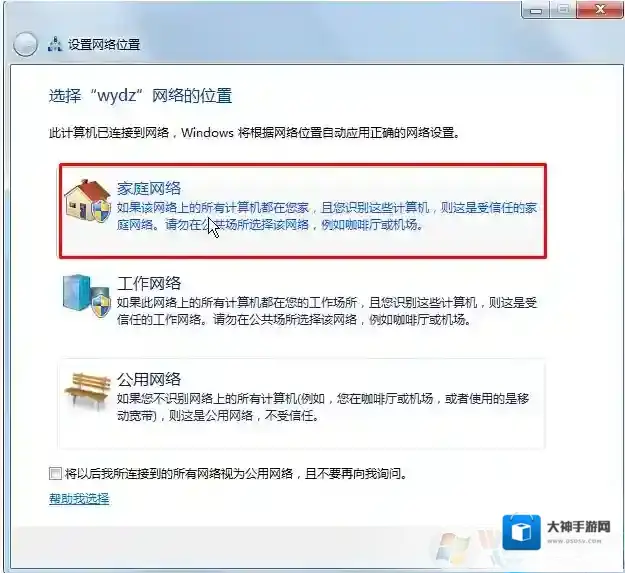
Windows7点击
4、返回到网络和共享中心界面,我们点击设置好的“家庭网络”,点击“家庭网络”;
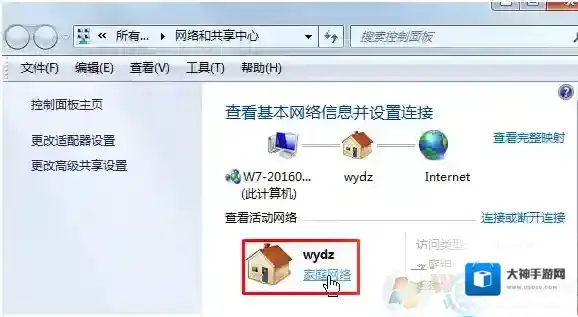
Windows7改成
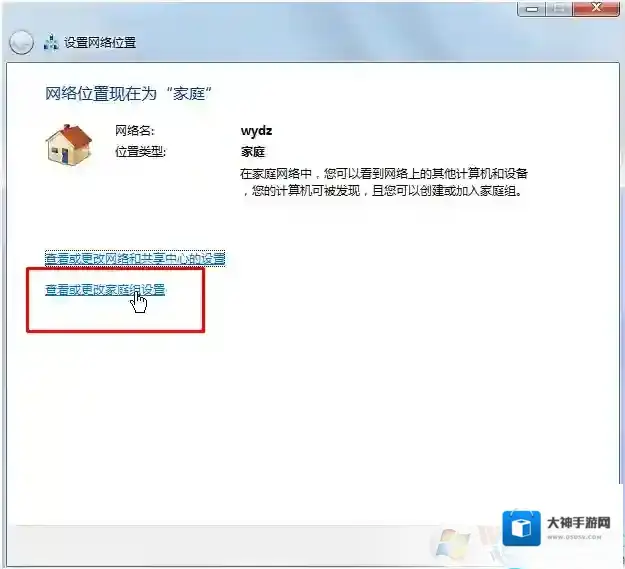
5、然后点击“查看或更改家庭组设置”;
Windows7公用
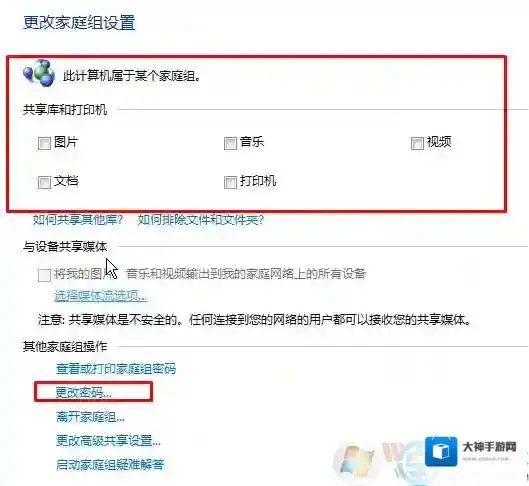
6、在设置界面我们可以选择需要共享的库,可以点击“更改密码”来修改访问所需密码,通过点击“更改高级共享设置”,进行更加详细的局域网共享设置,设置完成后点击保存修改设定。
Win7系统之家分享的家庭网络改成公用网络的方法,相互更改也是一样的哦。
电脑提示无法定位程序输入点于动态链接库上该如何解决?

Windows7版本
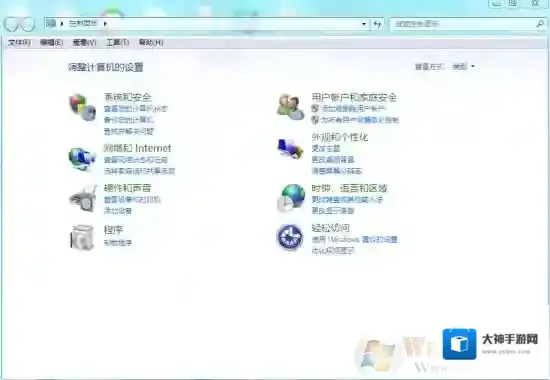
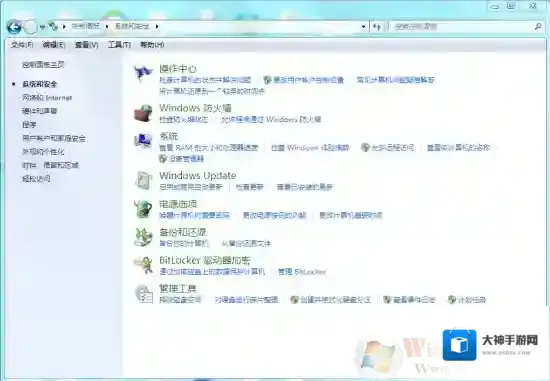
如何解决呢?解决方法在下方:方法一:工具Windows 7 64位操作系统浏览器操作流程1.首先确定自己的电脑操作系统及版本,下载对应的32位或者64位的dll文件
Windows7操作系统
Windows7文件
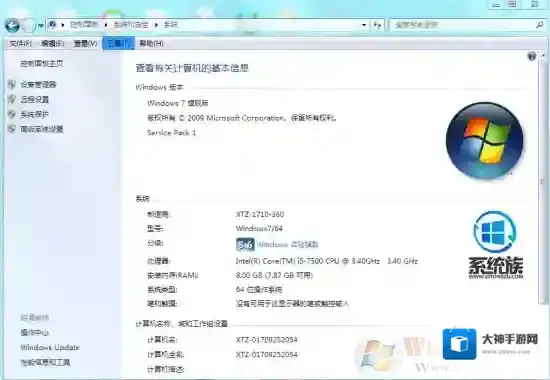
Windows7下载
2.将下载好的文件放入系统文件夹内,32位操作系统将文件拷贝到“C:/Windows/System32/”文件夹下;对于64位操作系统,则将文件拷贝到“C:/Windows/syswow64/”文件夹下
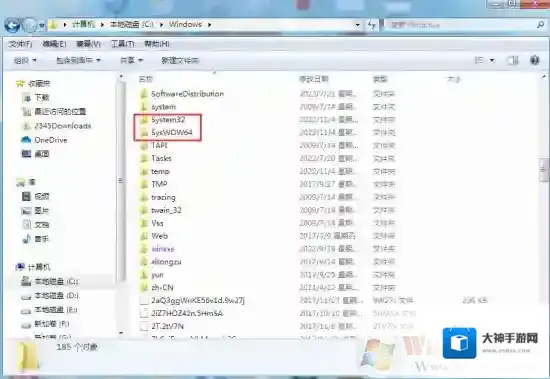
Windows7拷贝到
3.注册DLL,在桌面左下角的运行窗口输入“C:/Windows/System32/下载的dll文件名”然后点击确定
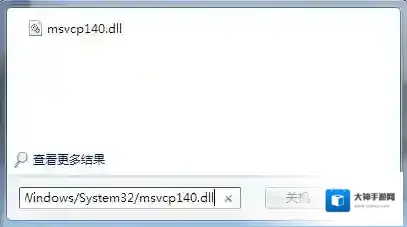
4.重启报错的软件即可方法二:工具Windows 7 64位操作系统腾讯电脑管家操作流程1.打开腾讯电脑管家的工具箱页面,找到电脑诊所
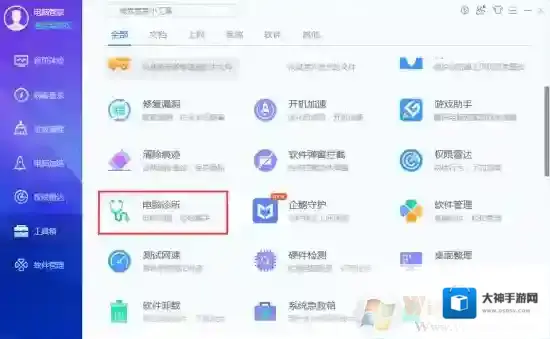
2.点击软件硬件模块
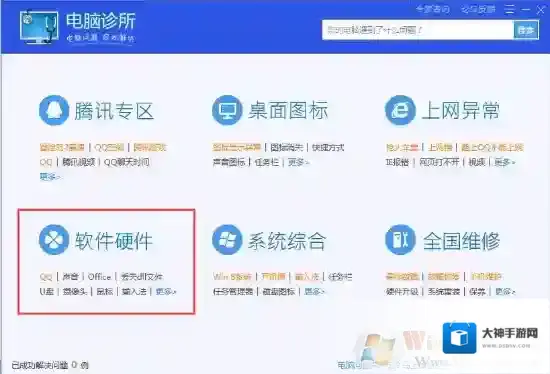
3.找到缺失的dll文件点击即可进行修复
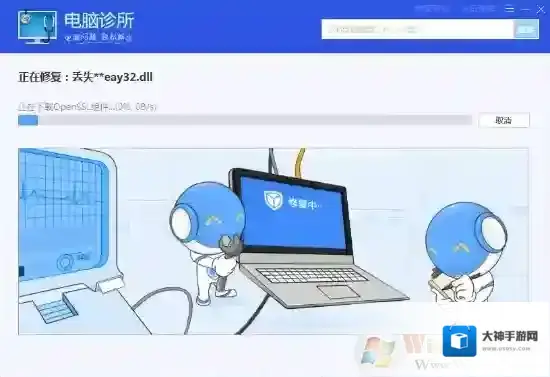
4.修复完成后重启报错的软件方法三:工具Windows 7 64位操作系统快快运行库修复助手(下载地址:快快运行库修复助手)操作流程1.点击快快运行库的系统DLL修复功能
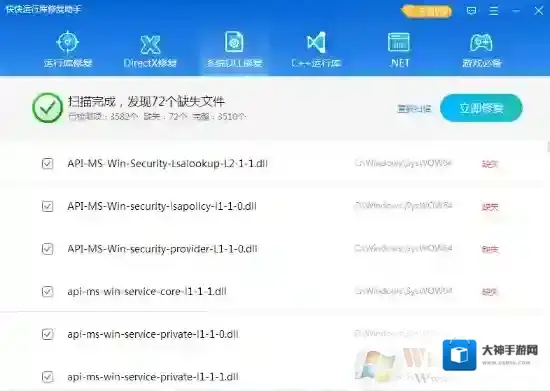
2.扫描完成后点击立即修复即可,如果扫描出的结果没有你需要找的dll文件,还可以使用首页的查找dll功能进行搜索

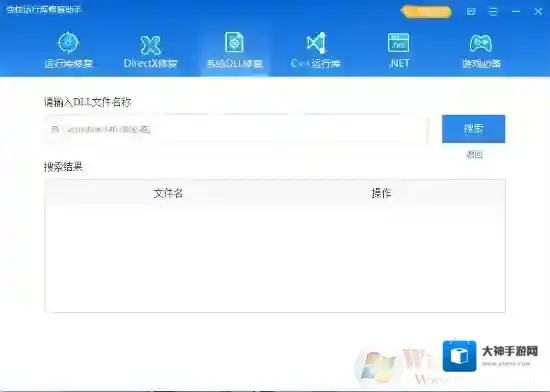
3.搜索适配自己需要的dll文件版本后按照提示放入系统文件夹,32位操作系统将文件拷贝到“C:/Windows/System32/”文件夹下;对于64位操作系统,则将文件拷贝到“C:/Windows/syswow64/”文件夹下4.重启报错的软件即可
Win7无法安装NVIDIA 442.59以上版本显卡驱动解决方法