 大神手游网
大神手游网电脑强行关机后显示a disk read error occurred怎么办?
电脑在强行关机等不正常操作或者使用时间久了之后会出现a disk read error occurred无法开机的情况,那么我们该如何解决这个问题呢?出现这种情况可能是以下原因造成的 bios开启病毒防护功能
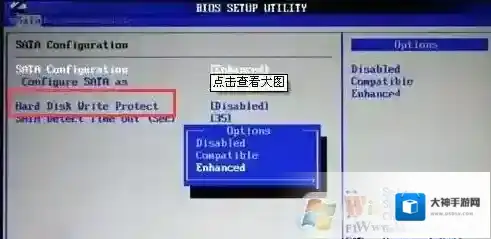
Windows7坏道
在bios将其关闭即可
出现分区表错误,使用dg软件修复一些分区表和系统引导

Windows7分区
如果无法解决,依然使用上述软件进行硬盘检测,如果坏道过多说明硬盘挂了,换一个即可。
如果坏道不多,可以尝试修复或重新分区屏蔽一下坏道所在的扇区或更换硬盘连接线
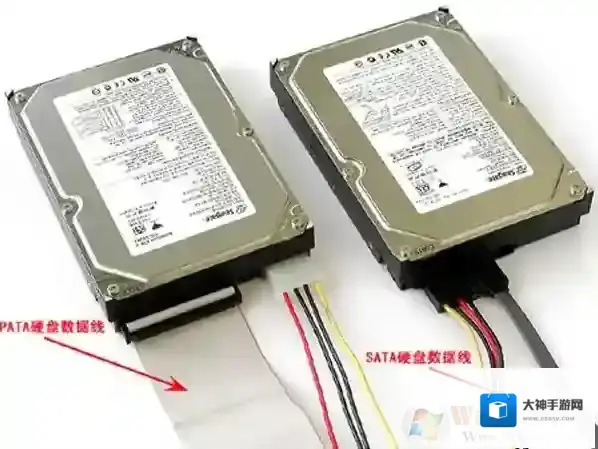
Windows7柱面
可能这里有人就会问了,diskgen是什么软件,我进不了系统了怎么使用这个软件?别急,下面小便来具体介绍一下:一、首先我们需要先制作一个u盘pe系统,具体制作方法在这个u盘安装win7系统的教程中:如何用u盘装win7系统?U盘装win7系统的详细教程然后下载一个系统镜像到u盘中,具体教程上面也有二、下载好之后我们就开始进入pe系统开始修复教程(具体如何进入pe系统上面的win7安装教程中也有)1、首先打开DiskGenius软件,点击硬盘菜单,选择坏道扫面与修复选项,当然,之前要选择好硬盘,这个方法也适用于移动硬盘哦!不过最好在操作之前先将硬盘低级格式化!以便分区调整!

Windows7硬盘
2、点击开始检测,等检测出来后,单击保存报表!(我示范用的硬盘是500gsata3.0的,用了6个小时检测出来的,不过还可以!)图示有5个坏道!保存的报表时txt格式,用记事本可以打开,我们可以看到

Windows7系统
3、当然,从图片中可以看出,这5个硬盘坏道是扩散成一片的,所以,而坏道的起始柱面号是26377为了离分区远一点,去一个前面的数字,26300柱面号!也就是说,柱面号26300之前的分区都是没问题的,而一般情况下,大概131个柱面占1个G的存储空间,所以之前有200个G的好分区!如图,我的硬盘分区时这么调整的,c盘放系统,给50个G!D盘给140多个G

4、注意这一点,将分区分好之后,调整柱面号!方法是在分区上右键单击,调整分区参数,注意,例子中坏道的起始柱面为26377,为了防止坏道扩散,取靠前的数字,26300,坏道末尾柱面号是26696 取一个靠后的柱面号,26790,然后保存!
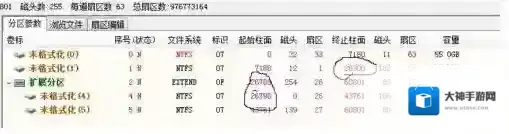
5、如图,大家会发现,调整完的四个分区第二分区和第三分区之间应该有个间隔,这个灰色的间隔其实就是故意空余出来,经过计算的坏道所在的位置,注意,大家平时不要给这个位置分区,尽管有几个G的存储空间,但是一旦读取,很可能造成坏道扩散,经过隔离的坏道,通常是不会扩散的!

6、最后一步,点击保存方案,本例子系统一共分了两个主分区,50个c盘和140g的D盘,逻辑分区E,F两个盘每个盘130个G!大家可以酌情调整!不过千万不要给坏道分区!通过以上的分区我们有可以愉快的使用硬盘了,特别需要注意的是如果硬盘坏道出现在系统盘位置,那么我们就需要把系统盘整个阉割不使用,然后把主系统分区放在靠后一点修复分区之后,我们再开始系统安装,这样就可以大大的延长我们的硬盘使用寿命了,也不会因坏道导致系统变卡
电脑提示无法定位程序输入点于动态链接库上该如何解决?

Windows7版本
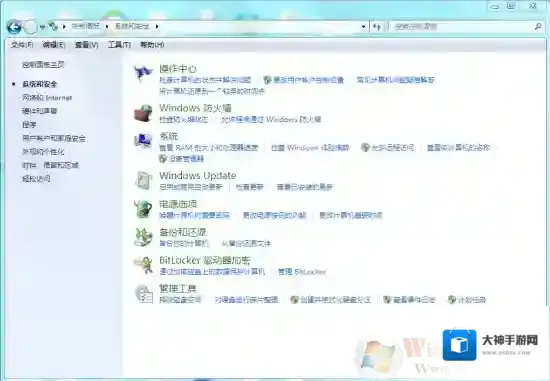
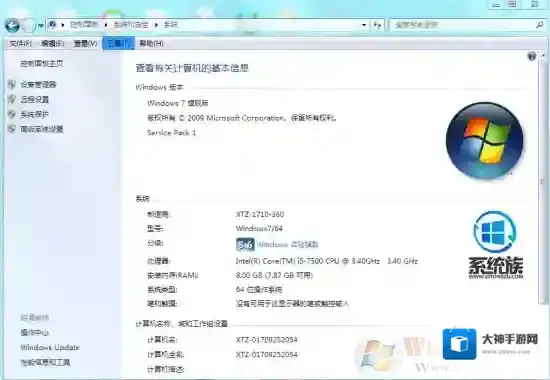
如何解决呢?解决方法在下方:方法一:工具Windows 7 64位操作系统浏览器操作流程1.首先确定自己的电脑操作系统及版本,下载对应的32位或者64位的dll文件
Windows7操作系统
Windows7文件
Windows7下载
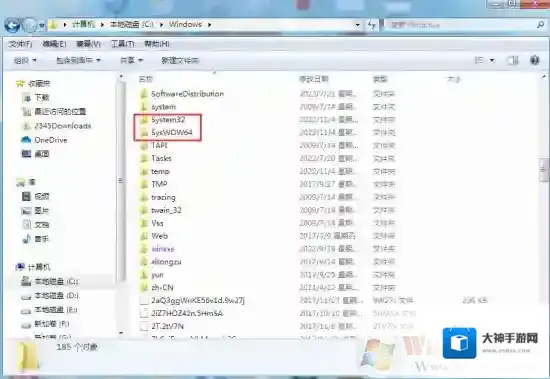
2.将下载好的文件放入系统文件夹内,32位操作系统将文件拷贝到“C:/Windows/System32/”文件夹下;对于64位操作系统,则将文件拷贝到“C:/Windows/syswow64/”文件夹下
Windows7拷贝到
3.注册DLL,在桌面左下角的运行窗口输入“C:/Windows/System32/下载的dll文件名”然后点击确定
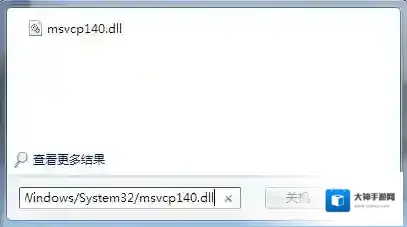
4.重启报错的软件即可方法二:工具Windows 7 64位操作系统腾讯电脑管家操作流程1.打开腾讯电脑管家的工具箱页面,找到电脑诊所

2.点击软件硬件模块

3.找到缺失的dll文件点击即可进行修复

4.修复完成后重启报错的软件方法三:工具Windows 7 64位操作系统快快运行库修复助手(下载地址:快快运行库修复助手)操作流程1.点击快快运行库的系统DLL修复功能

2.扫描完成后点击立即修复即可,如果扫描出的结果没有你需要找的dll文件,还可以使用首页的查找dll功能进行搜索


3.搜索适配自己需要的dll文件版本后按照提示放入系统文件夹,32位操作系统将文件拷贝到“C:/Windows/System32/”文件夹下;对于64位操作系统,则将文件拷贝到“C:/Windows/syswow64/”文件夹下4.重启报错的软件即可
Win7无法安装NVIDIA 442.59以上版本显卡驱动解决方法