 大神手游网
大神手游网win7系统电脑无法同步时间的解决方法
因为很多软件都需要非常准确的时间,不然就会导致软件和本身的服务器出现时间不同步的情况而无法使用软件,那么我们该如何解决时间无法同步的问题呢?
方法一、修改同步服务地址
双击系统托盘右侧的时间,在“Internet时间”下的“服务中”输入国家授时中心服务器的IP地址(210.72.145.44),然后单击“确定”即可。
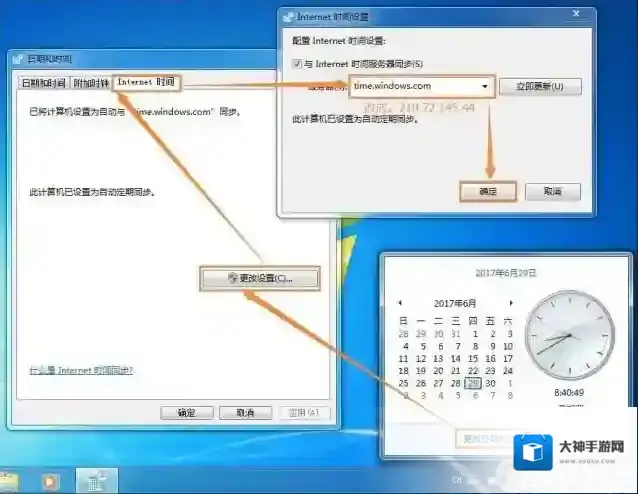
Windows7同步时间
win7系统电脑无法同步时间的解决方法一
方法二、手动更新系统时间
如果上面的方法不能解决Win7电脑时间同步出错的问题,可以按照下方提供的线索进行处理。
1、检查网络连接是否顺畅。
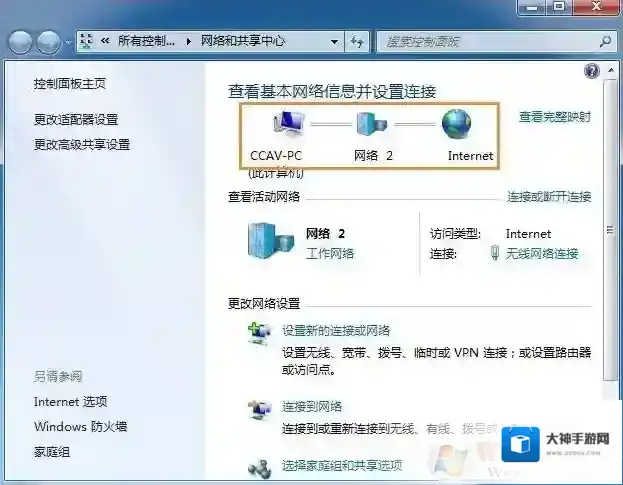
Windows7系统电脑
win7系统电脑无法同步时间的解决方法二
2、个人或网络防火墙可能阻止时钟同步,Windows 防火墙应该可以同步时钟。
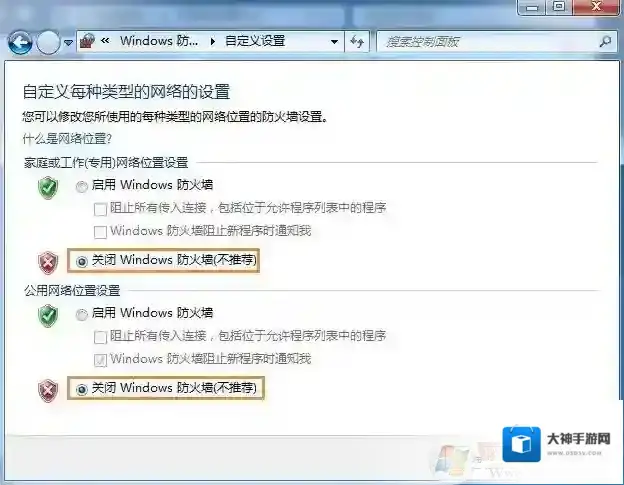
Windows7时间服务器
win7系统电脑无法同步时间的解决方法三
3、Internet 时间服务器正忙,或者暂时不可用。如果属于这种情况的话,可以试着稍后再同步您的时钟或通过双击任务栏上的时钟来手动更新,也可以试着采用另外一个不同的时间服务器。
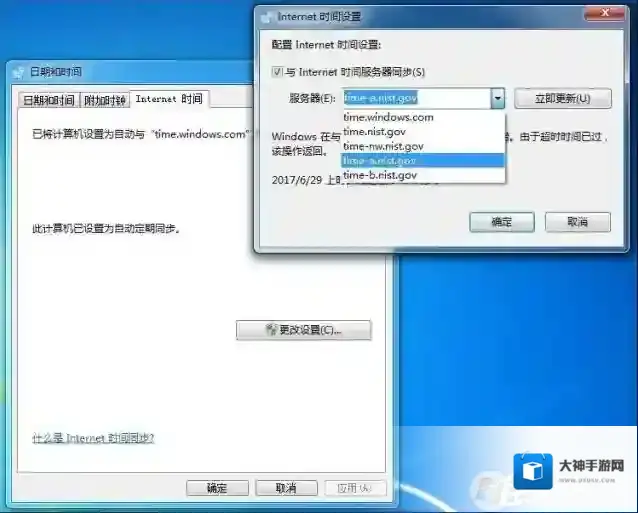
Windows7时钟
win7系统电脑无法同步时间的解决方法四
4、计算机上显示的时间与 Internet 时间服务器的当前时间有很大的差别。如果计算机的时间与 Internet 时间服务器的时间相比,滞后值超过 15 个小时,则 Internet 时间服务器无法同步您的计算机时钟。若要正确地同步时间,请确保时间和日期设置值接近位于“控制面板”中“日期和时间属性”中的当前时间。
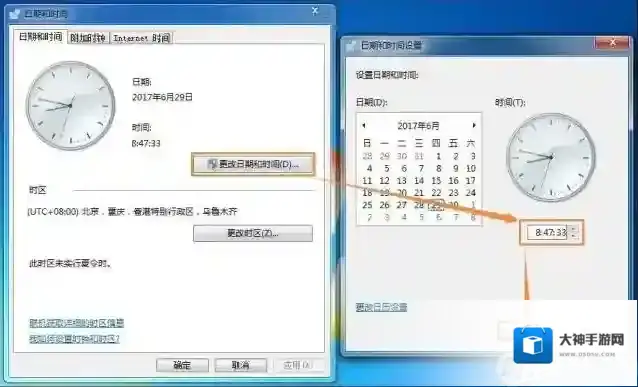
Windows7解决方法
win7系统电脑无法同步时间的解决方法五
如果在同步时间的时候出现时间无法同步的话,可以参试通过以上的方法解决
电脑提示无法定位程序输入点于动态链接库上该如何解决?
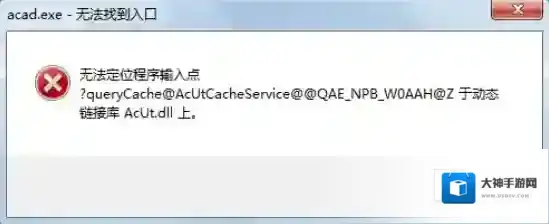
Windows7版本
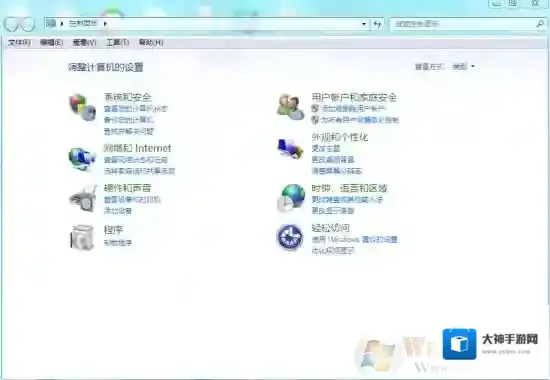
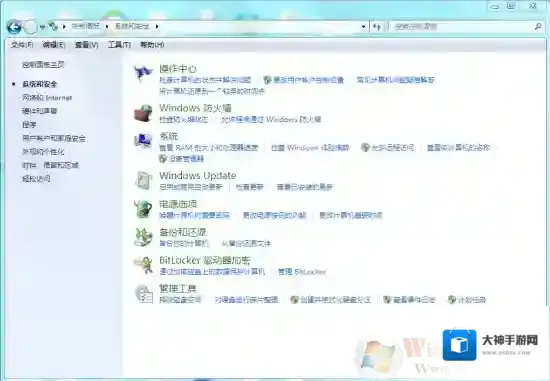
如何解决呢?解决方法在下方:方法一:工具Windows 7 64位操作系统浏览器操作流程1.首先确定自己的电脑操作系统及版本,下载对应的32位或者64位的dll文件
Windows7操作系统
Windows7文件
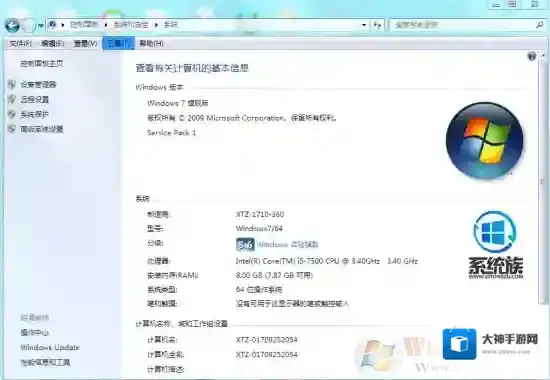
Windows7下载
2.将下载好的文件放入系统文件夹内,32位操作系统将文件拷贝到“C:/Windows/System32/”文件夹下;对于64位操作系统,则将文件拷贝到“C:/Windows/syswow64/”文件夹下
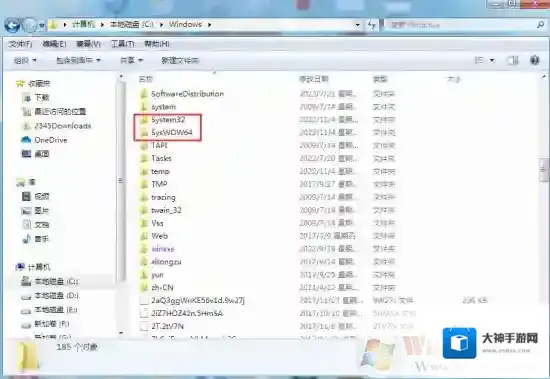
Windows7拷贝到
3.注册DLL,在桌面左下角的运行窗口输入“C:/Windows/System32/下载的dll文件名”然后点击确定
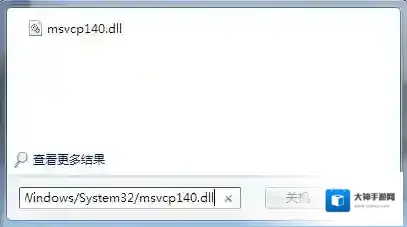
4.重启报错的软件即可方法二:工具Windows 7 64位操作系统腾讯电脑管家操作流程1.打开腾讯电脑管家的工具箱页面,找到电脑诊所
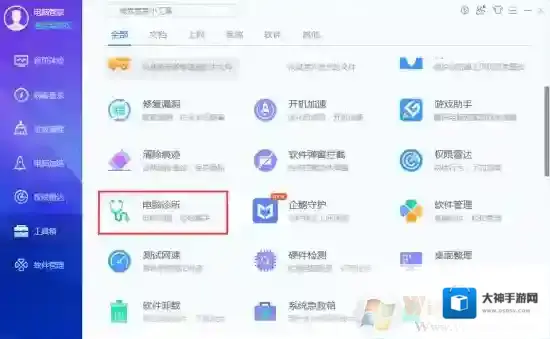
2.点击软件硬件模块
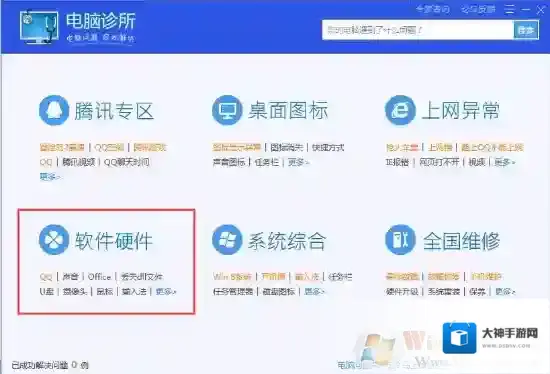
3.找到缺失的dll文件点击即可进行修复
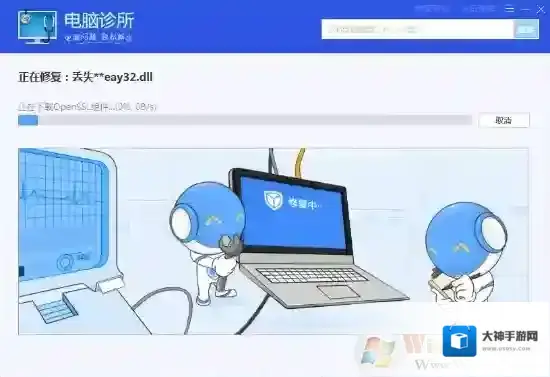
4.修复完成后重启报错的软件方法三:工具Windows 7 64位操作系统快快运行库修复助手(下载地址:快快运行库修复助手)操作流程1.点击快快运行库的系统DLL修复功能
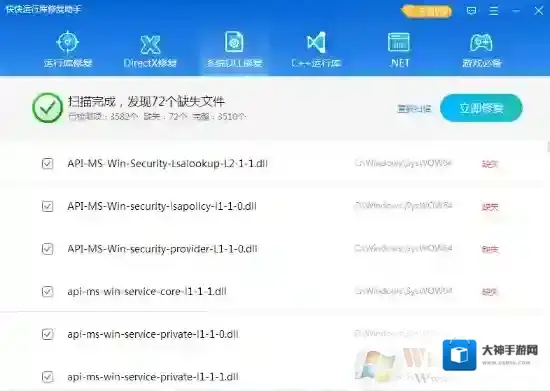
2.扫描完成后点击立即修复即可,如果扫描出的结果没有你需要找的dll文件,还可以使用首页的查找dll功能进行搜索

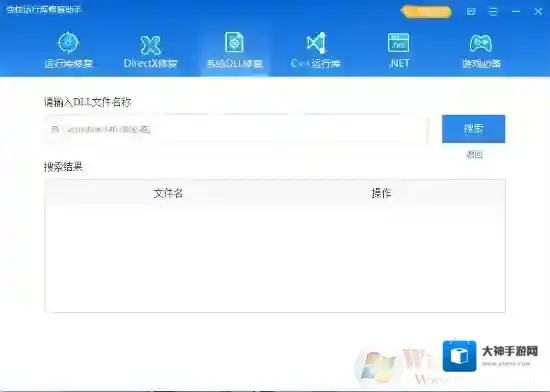
3.搜索适配自己需要的dll文件版本后按照提示放入系统文件夹,32位操作系统将文件拷贝到“C:/Windows/System32/”文件夹下;对于64位操作系统,则将文件拷贝到“C:/Windows/syswow64/”文件夹下4.重启报错的软件即可
Win7无法安装NVIDIA 442.59以上版本显卡驱动解决方法
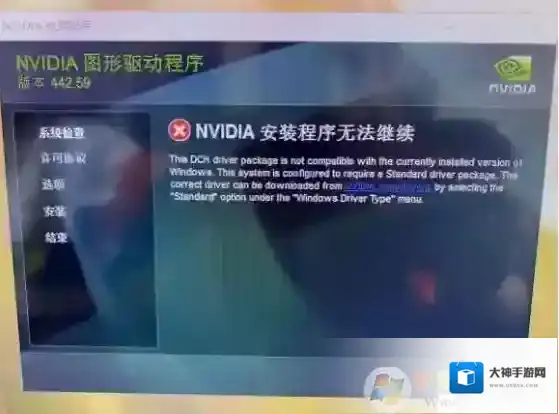
Windows7下载
步骤如下:1、首先下载:Win7 KB3033929补丁+winload.exe下载2、打开Windows update服务。3、安装补丁,不要重启4、替换Winload.exe到C:windowssystem32下覆盖5、重启电脑进入桌面安装显卡驱动即可。