 大神手游网
Win7怎么用Telnet远程连接登录到Linux方法
一、首先在Win7下打开Telnet客户端
(1)在win7终端命令界面执行“appwiz.cpl”打开“程序和功能”界面,(2)选中其中的“打开或关闭windows功能”;(3)在功能列表中找到“Telnet客户端”选项并勾选中该项。
二、Linux中安装Telnet服务端并配置启动进程
(1)安装Telnet服务端
yum install -y telnet-server”命令安装Telnet服务
(2)配置Telnet服务端相关
vi /etc/xinetd.d/telnet”编辑Telnet的配置文件,将disable的值改成no。
(3)[重新]启动xinetd服务,使得telnet配置生效
service xinetd restart或 service xinetd start
(4)配置防火墙,在Linux服务器上打开Telnet协议的23端口
使用命令“vi /etc/sysconfig/iptables”,重新启动iptables,使得防火墙策略生效。
vi /etc/sysconfig/iptables
service iptables restart或 /etc/init.d/iptables restart
三、在Windows的命令终端测试登录Linux,以telnet方式
在Windows上,用“telnet IP地址”命令,再输入用户名和密码,就可以完成Linux服务器的远程登录。
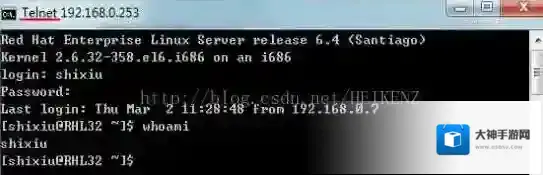
Windows7命令
小结:如上就是从用户端以telnet方式登录到服务器系统的全部流程|工序,用puTTY、Xshell来做用户端|命令终端的操作流程与上述相仿只是不需要开启win7系统自身的Telnet客户端。Telnet登录目标系统后,与ssh方式登录后的界面一样。此外,因为该方式的远程连接登录时是不加密的,故而是不安全的!需要补充的是telnet的另一个常用的功能就是借用该命令来测试目标系统是不是开放了指定的某端口,命令为“telnet 192.168.0.253 8080”,这也是先前常用的功能。通过想利用Telnet客户端来远程连接Linux服务器的朋友可以按上面的方法操作。
三角洲行动夜视仪关闭步骤教程
在三角洲行动中,熟练掌握各种装备的操作至关重要,其中就包括夜视仪的使用与关闭。
当你需要关闭夜视仪时,首先要确保自身所处环境相对安全,不会因操作而影响战斗或自身安全。
通常,在游戏界面中会有相关的装备操作按钮设置。你需要仔细查找与夜视仪对应的按键。一般来说,可能是一个特定的功能键,比如“n”键或者其他自定义设置的按键。

在战斗间隙或者不需要使用夜视仪观察周围环境时,果断按下该关闭按键。关闭后,你将从夜视仪的绿色视野切换回正常的游戏场景画面,能够以更自然的视觉感受去观察环境。
关闭夜视仪后,你可以更清晰地凭借环境中的自然光、月光等判断方向和距离,对周围的场景细节也能有更直观的认识。例如,能更准确地分辨地形地貌,看清远处物体的真实颜色和轮廓,这在一些需要精准定位和潜行的任务中尤为重要。
同时,关闭夜视仪也有助于节省电量等资源。在游戏中,持续开启夜视仪可能会消耗一定的虚拟能源,及时关闭能保证在后续更关键的时刻有足够的能量支持其他装备或行动。

此外,不同的游戏模式和场景可能会对夜视仪的使用有不同的要求和策略。有时候,在开阔的明亮区域,关闭夜视仪能让你更好地融入环境,避免暴露自己。而在黑暗且有潜在威胁的区域,则需要根据实际情况灵活决定是否开启或关闭夜视仪。总之,熟练掌握三角洲行动中夜视仪的关闭操作,能让你在游戏中更加游刃有余,提升战斗表现。