 大神手游网
大神手游网win7系统提示windows驱动器未就绪怎么办?如何修复?
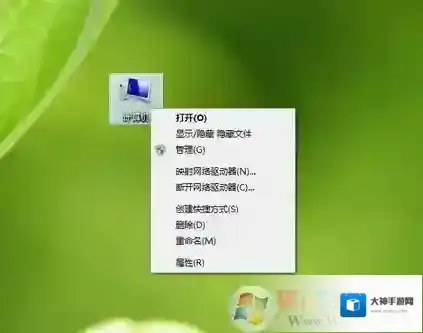
win7系统提示windows驱动器未就绪怎么办?电脑用久了就会出现各种问题,驱动器问题就是我们最常见的一种错误问题。很多人就会在使用电脑的时候出现windows驱动器未就绪的问题。那么我们该如何解决经常出现系统提示windows驱动器未就绪的问题?原因解析: 主要原因应该是不存在软盘驱动器或驱动器未安装,找到故障原因后,只要将软盘驱动器禁用就可以了。解决方法如下:1、右键点击桌面计算机图标。
Windows7驱动器未就绪
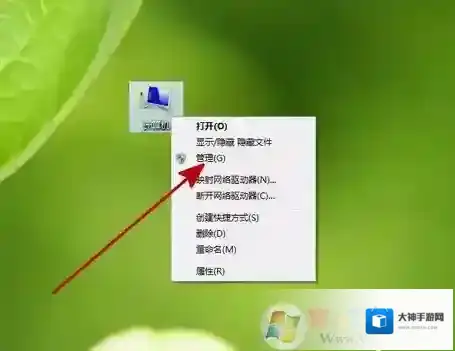
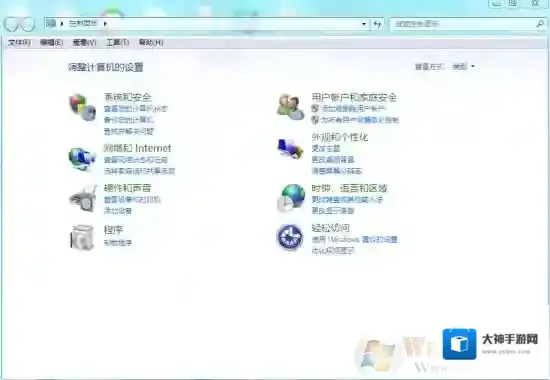
win7系统提示windows驱动器未就绪修复方法图一2、选择“管理”,打开计算机管理窗口。
Windows7系统提示
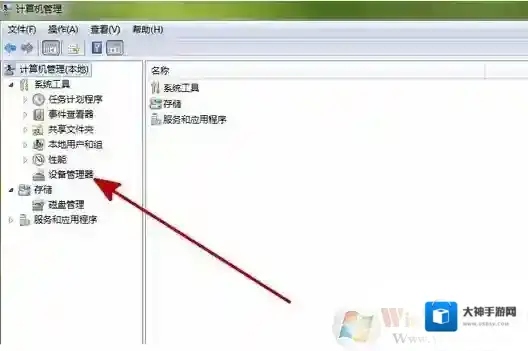
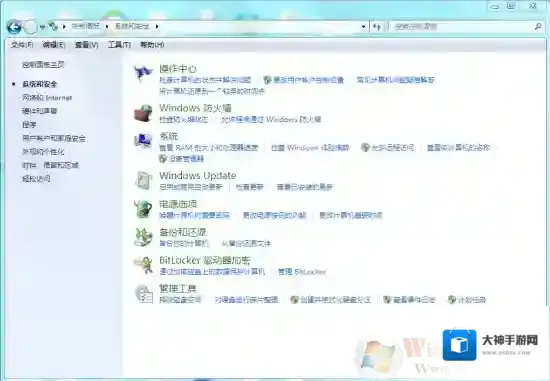
win7系统提示windows驱动器未就绪修复方法图二3、在计算机管理窗口中,找到“设备管理器”。
Windows7软盘
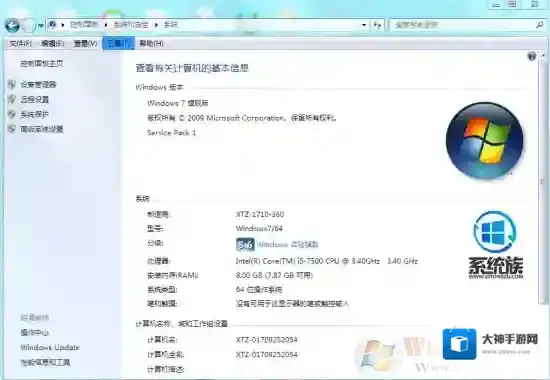
win7系统提示windows驱动器未就绪修复方法图三4、单击“设备管理器”。
Windows7软盘
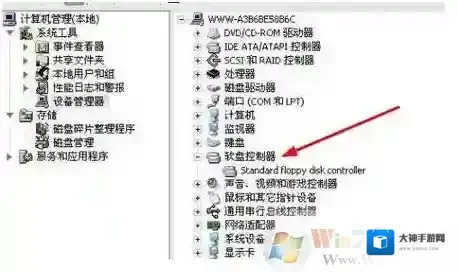
win7系统提示windows驱动器未就绪修复方法图四5、在右边窗口中找到“软盘控制器”。
Windows7方法
win7系统提示windows驱动器未就绪修复方法图五6、右键单击“软盘控制器”下的“standard floppy disk controller”。
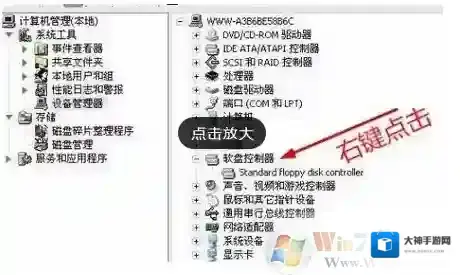
win7系统提示windows驱动器未就绪修复方法图六7、选择“卸载”。

win7系统提示windows驱动器未就绪修复方法图七8、关闭窗口,重启电脑完成设置。总结:win7系统提示windows驱动器未就绪的解决方法了,让软盘卸载后重新自动安装一遍即可解决问题。
电脑提示无法定位程序输入点于动态链接库上该如何解决?

Windows7版本
如何解决呢?解决方法在下方:方法一:工具Windows 7 64位操作系统浏览器操作流程1.首先确定自己的电脑操作系统及版本,下载对应的32位或者64位的dll文件
Windows7操作系统
Windows7文件
Windows7下载
2.将下载好的文件放入系统文件夹内,32位操作系统将文件拷贝到“C:/Windows/System32/”文件夹下;对于64位操作系统,则将文件拷贝到“C:/Windows/syswow64/”文件夹下
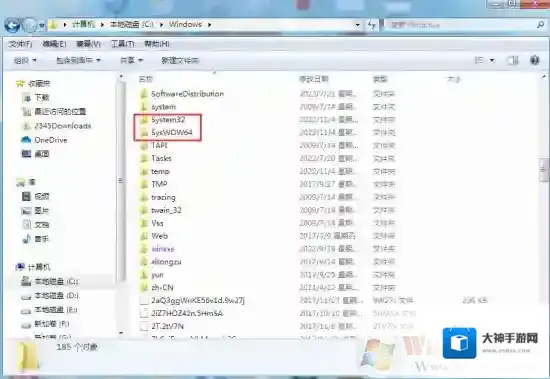
Windows7拷贝到
3.注册DLL,在桌面左下角的运行窗口输入“C:/Windows/System32/下载的dll文件名”然后点击确定
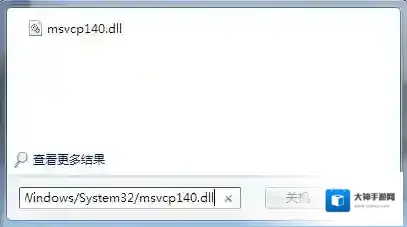
4.重启报错的软件即可方法二:工具Windows 7 64位操作系统腾讯电脑管家操作流程1.打开腾讯电脑管家的工具箱页面,找到电脑诊所

2.点击软件硬件模块
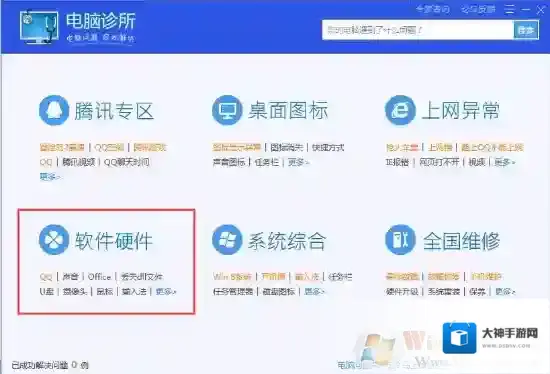
3.找到缺失的dll文件点击即可进行修复

4.修复完成后重启报错的软件方法三:工具Windows 7 64位操作系统快快运行库修复助手(下载地址:快快运行库修复助手)操作流程1.点击快快运行库的系统DLL修复功能

2.扫描完成后点击立即修复即可,如果扫描出的结果没有你需要找的dll文件,还可以使用首页的查找dll功能进行搜索


3.搜索适配自己需要的dll文件版本后按照提示放入系统文件夹,32位操作系统将文件拷贝到“C:/Windows/System32/”文件夹下;对于64位操作系统,则将文件拷贝到“C:/Windows/syswow64/”文件夹下4.重启报错的软件即可
Win7无法安装NVIDIA 442.59以上版本显卡驱动解决方法