 大神手游网
大神手游网电脑爱奇艺视频怎么循环播放_爱奇艺视频播放设置
在周末休息或下班之后,使用电脑来观看影视资源,应该是很多小伙伴的日常吧,毕竟没有比刷剧更能打发时间和放松的了。特别是那些经典好看的电影电视剧,更是让不少的朋友选择循环播放,来不断的重温故事情节。而想要在电脑上观看这些影视资源的话,就离不开网上的各大播放器,电脑爱奇艺视频就是其中之一。那么,在电脑爱奇艺视频上能设置循环播放视频吗?如果可以的话,又该怎么操作呢?
电脑爱奇艺视频能设置循环播放吗
首先,很遗憾的告诉大家,在电脑爱奇艺视频客户端上,是没有办法进行循环播放的。如果大家想要循环播放的影视内容在爱奇艺上有的话,可以直接上爱奇艺视频网页版查找,在网页版的爱奇艺视频上,是可以进行循环播放的。

爱奇艺视频循环播放
电脑爱奇艺视频怎么循环播放

爱奇艺视频设置
爱奇艺视频播放设置
1.跳过片头片尾
回到爱奇艺视频客户端上,点击右上角的三根横线图标,选择“设置”功能。跳转到设置页面后,选择“播放设置”,勾选上“始终智能跳过片头片尾”。就能在观看视频的时候,跳过片头片尾,节省时间了。
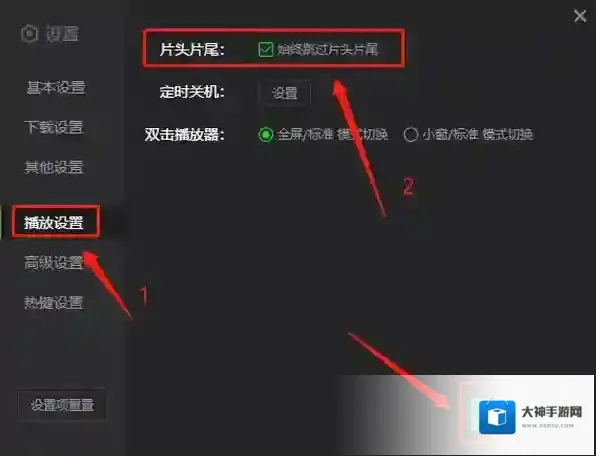
爱奇艺视频电脑
2.定时关机设置
同样是在播放设置页面中,点击定时关机一栏右侧的设置键,在弹出的设置窗口,可以选择关机模式,比如说“离线任务下载完成后关机”。这样就可以在晚上休息时间,下载大量的视频资源了,既不占用观看时间,也不用担心关机问题。
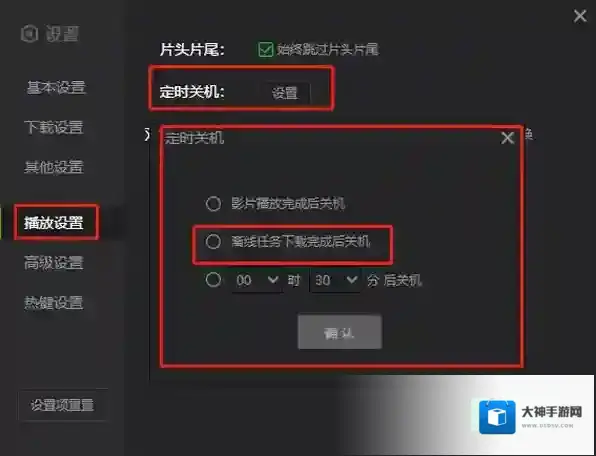
爱奇艺视频下载
小编推荐:
电脑上爱奇艺怎么转发视频?
爱奇艺占用电脑内存怎么办?
爱奇艺视频播放器本地设置有哪些?
qq浏览器视频下载方法步骤
首先,打开qq浏览器,在搜索栏中输入想要下载的视频名称或相关关键词,然后在搜索结果中找到对应的视频资源链接。通常可以通过浏览视频网站,如腾讯视频、爱奇艺、优酷等,来获取视频。
接下来,查看浏览器的菜单选项。不同版本的qq浏览器菜单位置可能有所不同,但通常可以在浏览器界面的下方、上方或侧边栏找到菜单按钮,点击它会弹出一个菜单列表。
在菜单列表中,寻找与“下载”相关的选项。有的浏览器可能直接显示为“下载”按钮,有的则可能在“更多工具”或“扩展”等子菜单中。

点击“下载”选项后,qq浏览器会弹出下载确认框。在这里,你可以选择视频的下载保存路径,建议选择一个方便查找和管理的文件夹,比如专门的“视频下载”文件夹。
同时,你还可以设置下载的文件名,以便更好地识别和区分不同的视频。
确认好下载路径和文件名后,点击“开始下载”按钮,qq浏览器就会开始下载视频。
在下载过程中,你可以在浏览器的下载管理界面查看下载进度。下载完成后,你就能在指定的保存路径中找到下载好的视频文件,随时可以使用视频播放软件进行观看。
需要注意的是,在下载视频时要确保所获取的视频资源来源合法合规。未经授权私自下载受版权保护的视频可能会涉及侵权行为。

另外,不同的视频网站可能对视频下载有一定限制和防盗链措施,这可能会影响下载的成功率。如果遇到无法正常下载的情况,可以尝试检查视频网站的相关规定,或者寻找其他合法的视频资源渠道。
总之,通过上述步骤,利用qq浏览器下载视频并不困难,只要遵循合法原则,就能方便地获取自己喜爱的视频,满足随时观看的需求。
《爱奇艺》桃桃鉴定官作用介绍
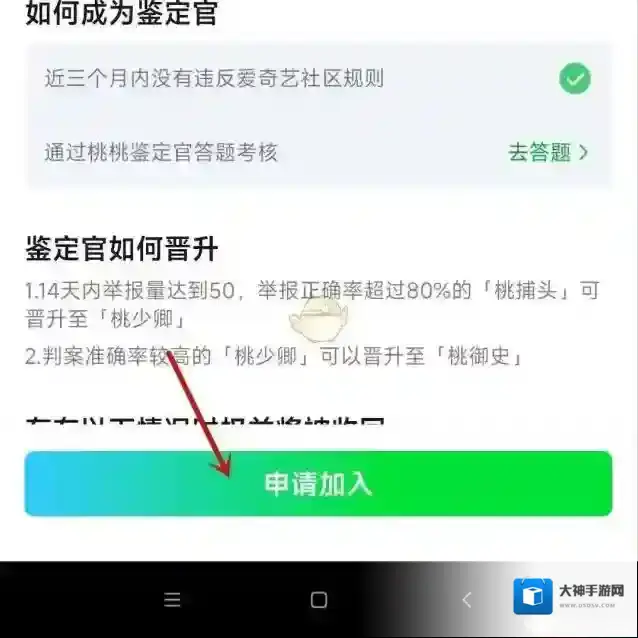
1、爱奇艺神弹幕鉴定官的作用有发现优质弹幕和提高弹幕的功能性两种作用 。
2、弹幕鉴定官有利于发现那些比较优质的弹幕,整合有效的资源和信息 。毕竟一个视频播放时的弹幕是数不胜数且成千上万的 ,如果这时候有优质的弹幕鉴定官为广大观众朋友鉴定出那些有意义的和有用的,亦或是很搞笑的弹幕 ,这样的弹幕被鉴定出来就会提升观众的观看体验 。
3、弹幕鉴定官提高了弹幕的功能性和多样化,为观众的趣味和爱好提供可呈现的方式 ,增加视频内容的趣味性 ,提升弹幕信息交流的有效性 ,能让观众有共鸣 。
本文内容来源于互联网,如有侵权请联系删除。