 大神手游网
远程桌面服务是什么
远程桌面服务是什么?在windows 7操作系统中我们可以使用远程协助功能来进行控制其他电脑或者被其他电脑控制,解决一些无法在身边进行操作的作业,简单方便。每个功能在windows 中运行都有依赖的系统服务,如果将系统服务关闭则功能失效,服务开启才能正常使用,那么在win7系统中远程桌面服务是哪个呢?在本文中winwin7小编给大家分享下远程桌面服务的名称以及开启/关闭方法!在windows 系统远程桌面服务有以下三个:Remote Desktop Configuration、Remote Desktop Services、Remote Desktop Services UserMode Port Redirector在windows 7操作系统中开启/关闭远程桌面服务的方法:1、按Win+R键,弹出运行页面,在运行页面中输入services.msc打开服务页面,如图:

Windows7远程桌面服务
2、双击Remote Desktop Configuration服务,打开服务属性页面,将启动类型改为自动,最后启动服务。

Windows7打开服务
3、以同样的办法设置后面二个服务Remote Desktop Services和Remote Desktop Services UserMode Port Redirector 即可!开启远程桌面服务之后我们就可以正常的进行远程桌面连接啦!

Windows7开启
以上便是winwin7小编给大家介绍的关于远程桌面服务 的详细服务名称与开启方法。
三角洲行动夜视仪关闭步骤教程
在三角洲行动中,熟练掌握各种装备的操作至关重要,其中就包括夜视仪的使用与关闭。
当你需要关闭夜视仪时,首先要确保自身所处环境相对安全,不会因操作而影响战斗或自身安全。
通常,在游戏界面中会有相关的装备操作按钮设置。你需要仔细查找与夜视仪对应的按键。一般来说,可能是一个特定的功能键,比如“n”键或者其他自定义设置的按键。

在战斗间隙或者不需要使用夜视仪观察周围环境时,果断按下该关闭按键。关闭后,你将从夜视仪的绿色视野切换回正常的游戏场景画面,能够以更自然的视觉感受去观察环境。
关闭夜视仪后,你可以更清晰地凭借环境中的自然光、月光等判断方向和距离,对周围的场景细节也能有更直观的认识。例如,能更准确地分辨地形地貌,看清远处物体的真实颜色和轮廓,这在一些需要精准定位和潜行的任务中尤为重要。
同时,关闭夜视仪也有助于节省电量等资源。在游戏中,持续开启夜视仪可能会消耗一定的虚拟能源,及时关闭能保证在后续更关键的时刻有足够的能量支持其他装备或行动。

此外,不同的游戏模式和场景可能会对夜视仪的使用有不同的要求和策略。有时候,在开阔的明亮区域,关闭夜视仪能让你更好地融入环境,避免暴露自己。而在黑暗且有潜在威胁的区域,则需要根据实际情况灵活决定是否开启或关闭夜视仪。总之,熟练掌握三角洲行动中夜视仪的关闭操作,能让你在游戏中更加游刃有余,提升战斗表现。
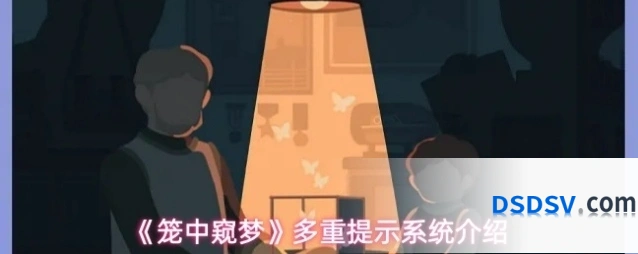
《笼中窥梦》多重提示系统介绍
笼中窥梦多重提示作用,《笼中窥梦》拥有多重提示系统,每个人都可以根据自己的情况有选择的使用,无论是解谜达人还是新手小白,都可以在享受解谜乐趣的同时顺利通关。
一、基础功能:聚焦
聚焦有两种风格,分别是「经典模式」和「挑战模式」
「经典模式」会聚焦下一个谜题的关键拼接物品,适合绝大多数玩家
「挑战模式」则会聚焦当前场景中所有谜题关键拼接物体,适合喜欢观察和具有耐心的玩家
聚焦是《笼中窥梦》解密流程中的基础功能之一,大家可以随时使用以更好的定位接下来的谜题。两种模式可以根据喜好在游戏中随时切换。
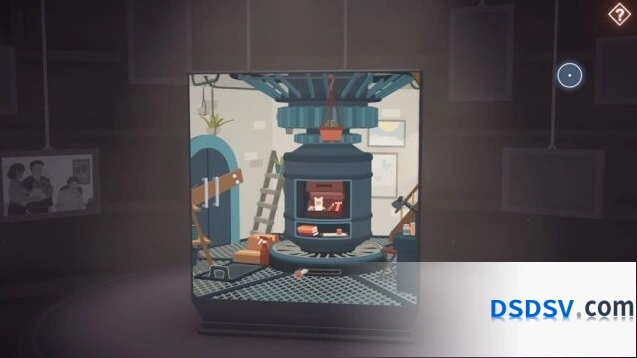
↑ 正常画面
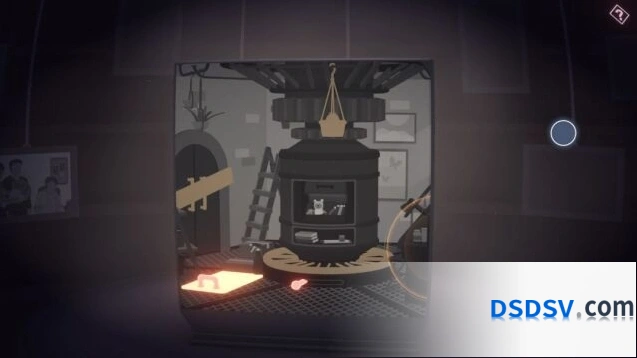
↑「经典模式」可以让玩家着重于下一个谜题
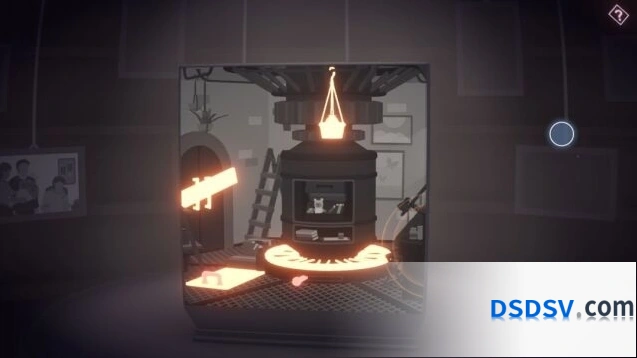
↑「挑战模式」适合喜欢观察和具有耐心的玩家,需要自己去推理下一个谜题
提示系统一:文字解题思路
在上面那个基础功能之上,《笼中窥梦》还有文字提示。
有时即便知道了题目是什么,但依然想不出正确的答案。因此当玩家卡在某个谜题一段时间没有进展时,右上角会出现问号提示,点击后就可以查看内置的文字提示。
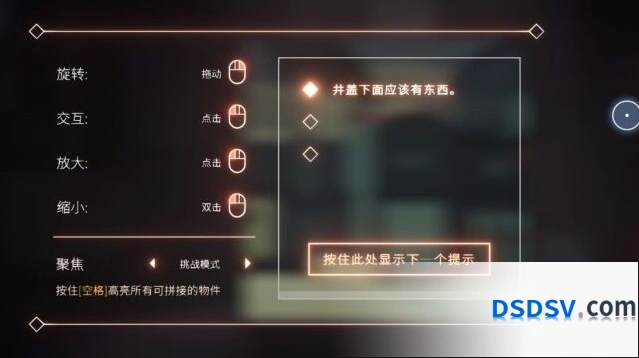
游戏中每个谜题均有1~3条文字提示,这些提示不会直接告诉答案,但会给玩家提供不同程度的解题思路(有谜语人那味了),帮助进一步缩小观察和思考的范围。
提示系统二:视频杜绝卡关
如果文字依然帮不上你,那么还有终极杀器视频提示。
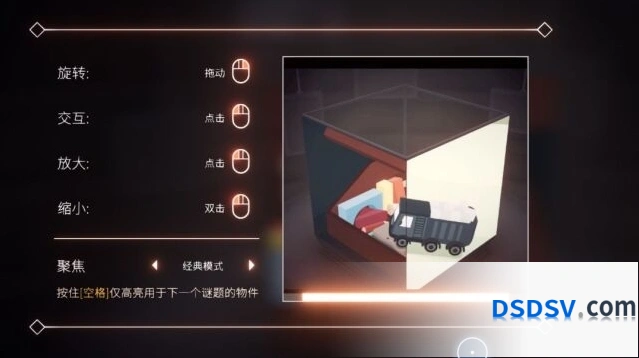
虽然我们希望每位玩家都能通过自己的思考与推理解开谜题,但卡关总是在所难免的。而视频提示作为一种避免卡关的「作弊」手段,只有在前面的提示全都使用之后才能观看。