 大神手游网
大神手游网tracert命令大全和使用方法详解
tracert命令是路由跟踪程序通常用于做路由图,可以检测网络中哪个节点出现问题,Tracert 命令用 IP 生存时间 (TTL) 字段和 ICMP 错误消息来确定从一个主机到网络上其他主机的路由。 在工作环境中有多条链路出口时,可以通过该命令查询数据是经过的哪一条链路出口。
Tracert一般用来检测故障的位置,我们可以使用用tracert IP命令确定数据包在网络上的停止位置,来判断在哪个环节上出了问题,虽然还是没有确定是什么问题,但它已经告诉了我们问题所在的地方,方便检测网络中存在的问题。
不带参数的Tracert 或 tracert /? 命令显示帮助信息。
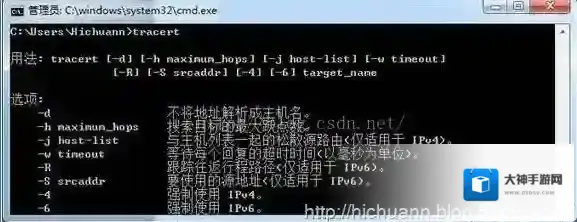
Windows7命令
通过向目标发送不同 IP 生存时间 (TTL) 值的“Internet 控制消息协议 (ICMP)”回应数据包,Tracert 诊断程序确定到目标所采取的路由。要求路径上的每个路由器在转发数据包之前至少将数据包上的 TTL 递减 1。数据包上的 TTL 减为 0 时,路由器应该将“ICMP 已超时”的消息发回源系统。
Tracert 先发送 TTL 为 1 的回应数据包,并在随后的每次发送过程将 TTL 递增 1,直到目标响应或 TTL 达到最大值,从而确定路由。通过检查中间路由器发回的“ICMP 已超时”的消息确定路由。某些路由器不经询问直接丢弃 TTL 过期的数据包,这在 Tracert 实用程序中看不到。
Tracert 命令按顺序打印出返回“ICMP 已超时”消息的路径中的近端路由器接口列表。如果使用 -d 选项,则 Tracert 实用程序不在每个 IP 地址上查询 DNS。
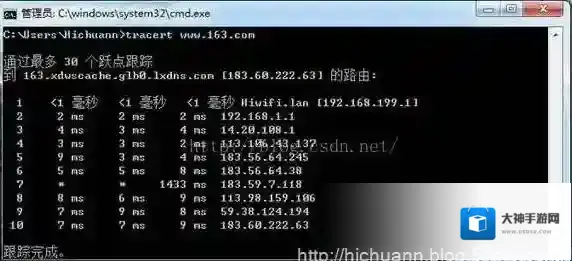
不带选项的tracert命令将显示到达目标IP地址所经过的路径,并将IP地址解析为主机名一同显示。如下图所示,第一跳是网关地址,可以根据看到的主机名,判断我使用的是极路由。
Windows7数据包
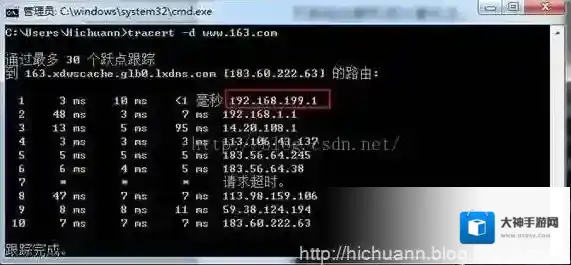
不将地址解析成主机名,能够更快地显示路由器路径。与上图对比,路径是一样的,只是不将IP地址解析成主机名,速度更快。下图中红色框所示的主机名已消失。
Windows7主机名
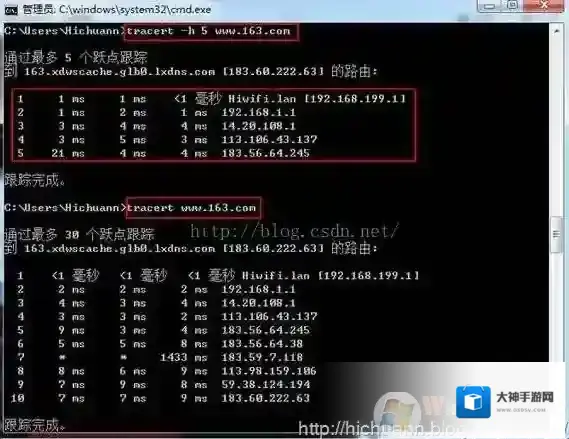
指定跟踪的跃点数。以下的命令只显示5跳,可以看到命令只跟踪到5跳就结束了。一般来说,5跳之内可能还是本地省内链路。
Windows7地址解析
指定等待每个应答的时间(以毫秒为单位)。默认值为 3000 毫秒(3 秒)。
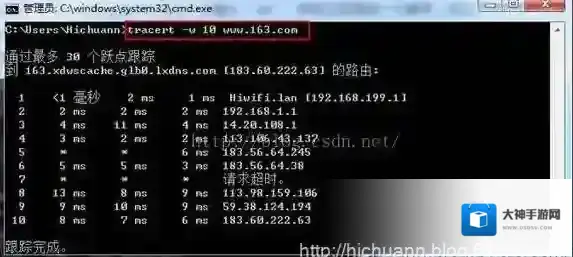
Windows7路由
另外,tracert命令还有如“-j”、“-r”、“-s”、“-4”、“-6”等参数,用得较少,其用法都可以在命令行中输入命令“tracert”直接查到。这里小编就不再多说了,具体看看还不如手动操作一下。
电脑提示无法定位程序输入点于动态链接库上该如何解决?
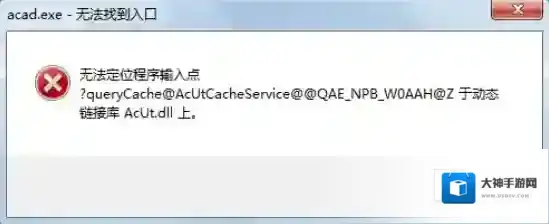
Windows7版本
如何解决呢?解决方法在下方:方法一:工具Windows 7 64位操作系统浏览器操作流程1.首先确定自己的电脑操作系统及版本,下载对应的32位或者64位的dll文件
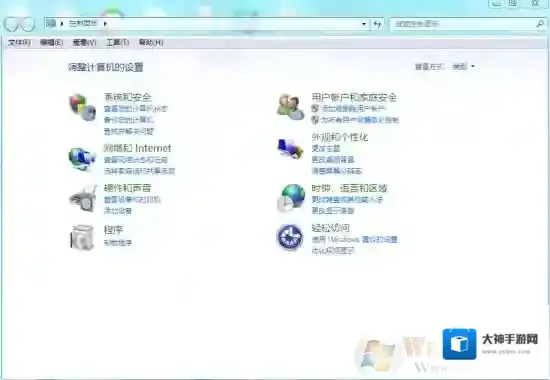
Windows7操作系统
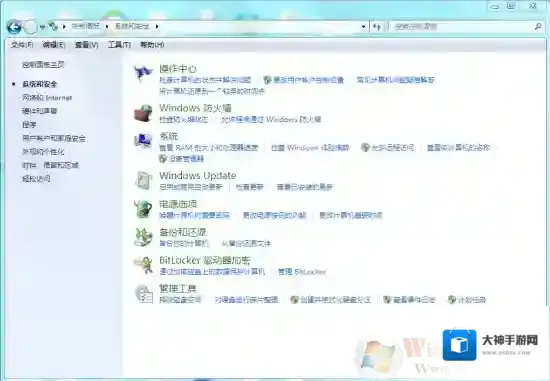
Windows7文件
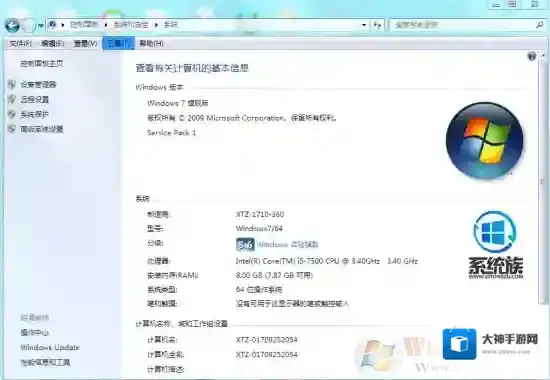
Windows7下载
2.将下载好的文件放入系统文件夹内,32位操作系统将文件拷贝到“C:/Windows/System32/”文件夹下;对于64位操作系统,则将文件拷贝到“C:/Windows/syswow64/”文件夹下
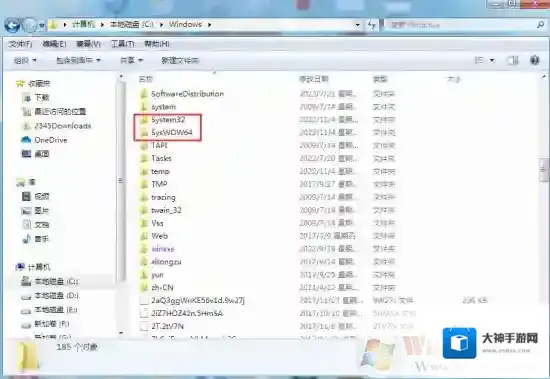
Windows7拷贝到
3.注册DLL,在桌面左下角的运行窗口输入“C:/Windows/System32/下载的dll文件名”然后点击确定
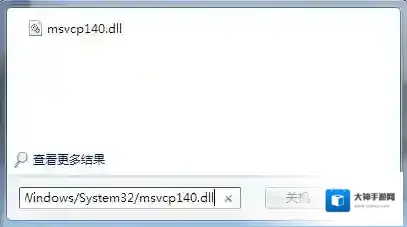
4.重启报错的软件即可方法二:工具Windows 7 64位操作系统腾讯电脑管家操作流程1.打开腾讯电脑管家的工具箱页面,找到电脑诊所

2.点击软件硬件模块
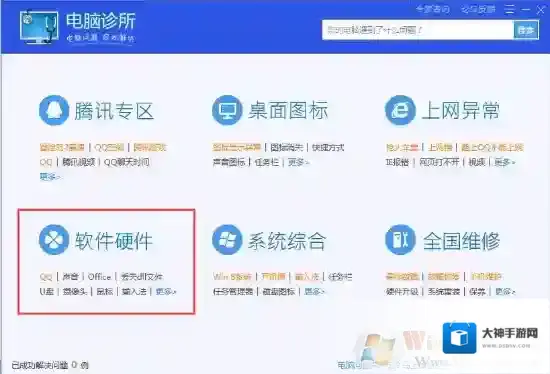
3.找到缺失的dll文件点击即可进行修复

4.修复完成后重启报错的软件方法三:工具Windows 7 64位操作系统快快运行库修复助手(下载地址:快快运行库修复助手)操作流程1.点击快快运行库的系统DLL修复功能
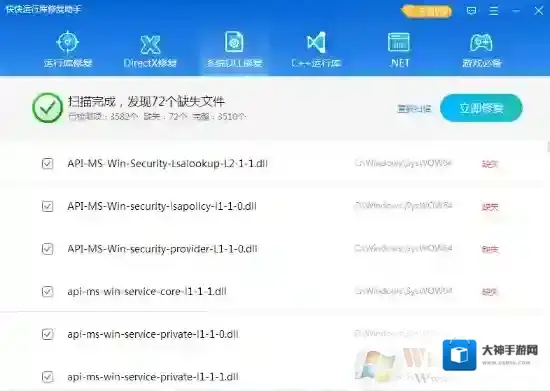
2.扫描完成后点击立即修复即可,如果扫描出的结果没有你需要找的dll文件,还可以使用首页的查找dll功能进行搜索

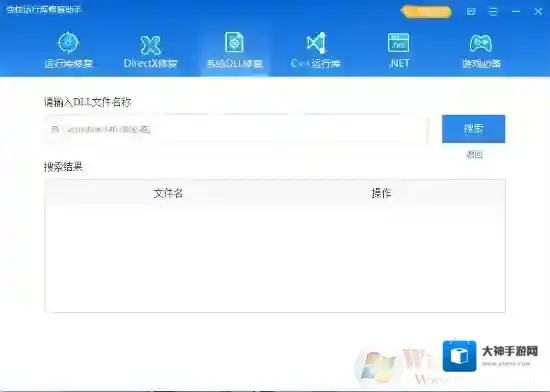
3.搜索适配自己需要的dll文件版本后按照提示放入系统文件夹,32位操作系统将文件拷贝到“C:/Windows/System32/”文件夹下;对于64位操作系统,则将文件拷贝到“C:/Windows/syswow64/”文件夹下4.重启报错的软件即可
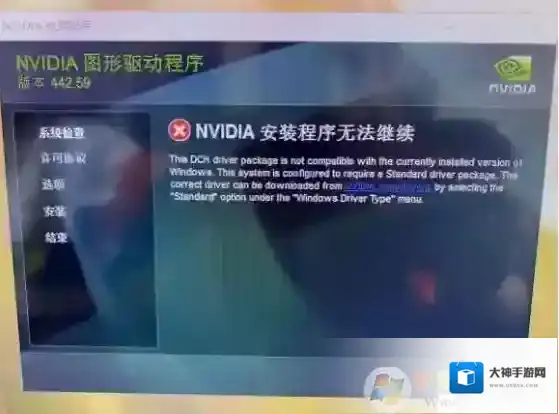
Win7无法安装NVIDIA 442.59以上版本显卡驱动解决方法
Windows7下载
步骤如下:1、首先下载:Win7 KB3033929补丁+winload.exe下载2、打开Windows update服务。3、安装补丁,不要重启4、替换Winload.exe到C:windowssystem32下覆盖5、重启电脑进入桌面安装显卡驱动即可。