 大神手游网
大神手游网一招让电脑所有文件夹都打不开方法
想让电脑上所有的文件夹都打不开?可能你会需要,这里小编分享方法给大家,做做恶作剧什么的还是非常可以的~设置之后打开所有文件夹,包括桌面、磁盘都会提示此台计算机因为限制而被取消,如果你觉的有用,不妨学习一下。当然,不会丢失任何文件。设置方法如下:1、首先我们要打开组策略编辑器,在运行里输入命令 gpedit.msc回车即可;
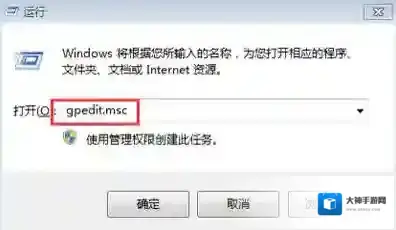
Windows7驱动器
2、打开组策略之后,定位到:用户配置→管理模块→windows组件→windows资源管理器,在右侧双击打开“防止从‘我的电脑’访问驱动器”,如图所示:
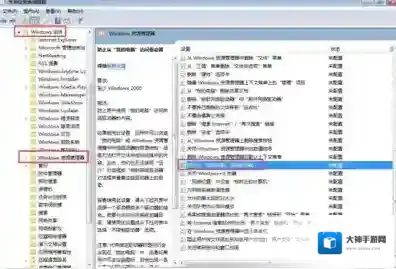
Windows7设置
3、在弹出的窗口中勾选“已启用”,然后点击确定就可以了。如图所示:
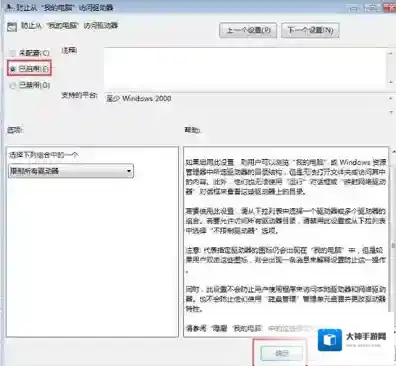
Windows7我的电脑
本项设置说明:
防止用户使用“我的电脑”访问所选驱动器的内容。
如果启用此设置,则用户可以浏览“我的电脑”或 Windows 资源管理器中所选驱动器的目录结构,但是无法打开文件夹或访问其中的内容。此外,他们也无法使用“运行”对话框或“映射网络驱动器”对话框来查看这些驱动器上的目录。
若要使用此设置,请从下拉列表中选择一个驱动器或多个驱动器的组合。若要允许访问所有驱动器目录,请禁用此设置或从下拉列表中选择“不限制驱动器”选项。
注意: 代表指定驱动器的图标仍会出现在“我的电脑”中,但是如果用户双击这些图标,则会出现一条消息来解释设置防止这一操作。
同时,此设置不会防止用户使用程序来访问本地驱动器和网络驱动器。也不会防止他们使用“磁盘管理”管理单元查看并更改驱动器特性。
请参阅“隐藏‘我的电脑’中的这些指定的驱动器”设置。总结:大家可以根据自己的需要进行设置,要取消的话将该项设置为禁用或未配置即可。
电脑提示无法定位程序输入点于动态链接库上该如何解决?

Windows7版本
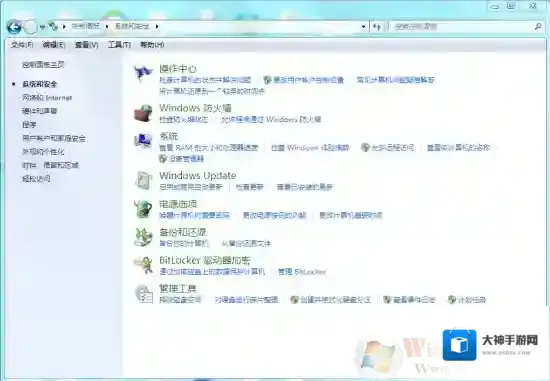
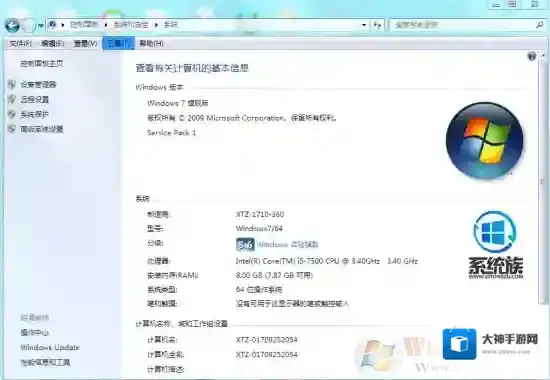
如何解决呢?解决方法在下方:方法一:工具Windows 7 64位操作系统浏览器操作流程1.首先确定自己的电脑操作系统及版本,下载对应的32位或者64位的dll文件
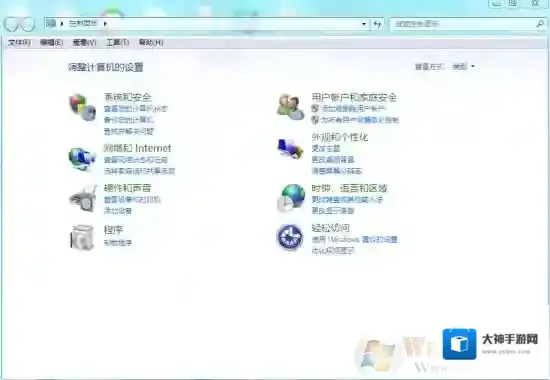
Windows7操作系统
Windows7文件
Windows7下载
2.将下载好的文件放入系统文件夹内,32位操作系统将文件拷贝到“C:/Windows/System32/”文件夹下;对于64位操作系统,则将文件拷贝到“C:/Windows/syswow64/”文件夹下
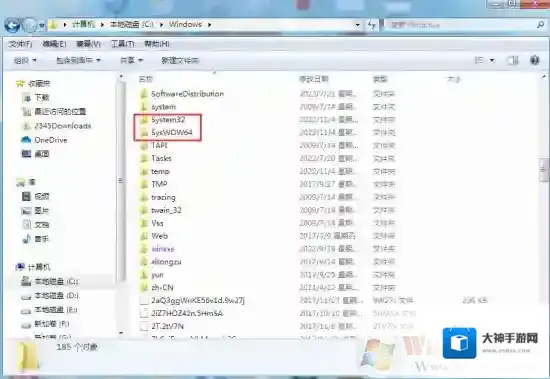
Windows7拷贝到
3.注册DLL,在桌面左下角的运行窗口输入“C:/Windows/System32/下载的dll文件名”然后点击确定
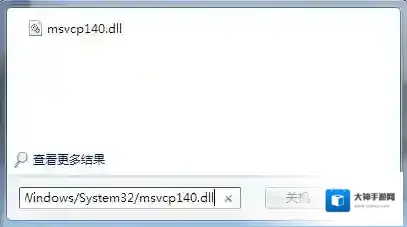
4.重启报错的软件即可方法二:工具Windows 7 64位操作系统腾讯电脑管家操作流程1.打开腾讯电脑管家的工具箱页面,找到电脑诊所

2.点击软件硬件模块

3.找到缺失的dll文件点击即可进行修复

4.修复完成后重启报错的软件方法三:工具Windows 7 64位操作系统快快运行库修复助手(下载地址:快快运行库修复助手)操作流程1.点击快快运行库的系统DLL修复功能

2.扫描完成后点击立即修复即可,如果扫描出的结果没有你需要找的dll文件,还可以使用首页的查找dll功能进行搜索


3.搜索适配自己需要的dll文件版本后按照提示放入系统文件夹,32位操作系统将文件拷贝到“C:/Windows/System32/”文件夹下;对于64位操作系统,则将文件拷贝到“C:/Windows/syswow64/”文件夹下4.重启报错的软件即可
Win7无法安装NVIDIA 442.59以上版本显卡驱动解决方法
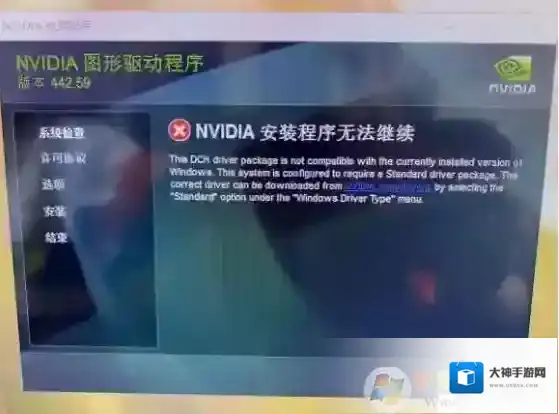
Windows7下载
步骤如下:1、首先下载:Win7 KB3033929补丁+winload.exe下载2、打开Windows update服务。3、安装补丁,不要重启4、替换Winload.exe到C:windowssystem32下覆盖5、重启电脑进入桌面安装显卡驱动即可。