 大神手游网
大神手游网win7任务计划程序:映像损坏或已篡改 0x80041321 错误代码的解决方法
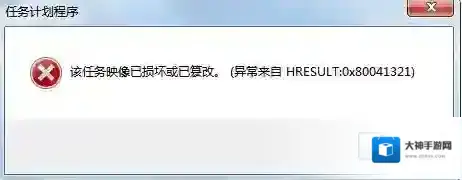
最近使用windows 7操作系统的用户反应在运行win7操作系统的时候遇到了任务计划程序 该任务映像损坏或已篡改(异常来自HRESULT:0x80041321) 的错误弹窗提示,该怎么办呢?
Windows7损坏
青苹果官网GHOST WIN7 SP1 64位装机版 v1809在win7系统中遇到了这样的错误提示现象可以通过本文中的任意一款方法进行操作即可解决。映像损坏或已篡改 0x80041321错误 解决方法一:1、打开资源管理器,依次展开:C:windowssystem32tasksmicrosoftwindowsbackup,找到Microsoft-Windows-WindowsBackup ;2、打开注册表编辑器,regedit在开始菜单的搜索里输入,找到注册表项“HKLM/Software/Microsoft/Windows NT/CurrentVersion/Schedule/TaskCache/Tree/Microsoft/Windows/Backup”,将其删除;最后返回设置即可!映像损坏或已篡改 0x80041321错误 解决方法二:①我们需要到C:WindowsSystem32Tasks 这个文件夹里面进行搜索,把它所在的文件夹记录下面。

Windows7改成
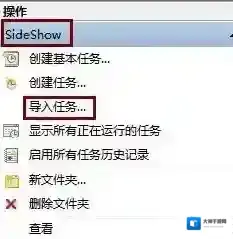
对应在任务计划里面的位置是:MicrosoftWindowsSideShow。②我们把这个SessionAgent的文件,剪切到别的地方,对的!是剪切,不是复制。比如剪切到桌面。③把SessionAgent这个文件改成SessionAgent.xml,把文件改成XML文件。
Windows7篡改
④ 再到任务计划里面定位到刚才的位置:MicrosoftWindowsSideShow点击导入任务,把刚才桌面的SessionAgent.xml导入即可。
Windows7映像
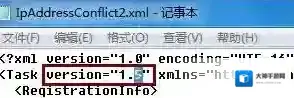
如果导入时弹出错误对话框,一般是版本号不对,我们直接打开文件,把里面的版本号修改一下即可。如上图,把1.5改成1.3就可以了。记得保存文件(Ctrl+S)!然后再次导入,然后就成功把任务导入进去了。然后对每一个损坏的任务都需要这样的操作。不小心导入错位置其实也可以的。任务计划里面的文件夹的位置其实只是为了方便管理而已。方法就是这么简单,把所有损坏的任务一一恢复。然后就不会再弹出第一个图片那个错误了。以上便是winwin7小编给大家分享介绍的关于win7系统计划任务程序映像损坏或已篡改 0x80041321 的有效解决方法。
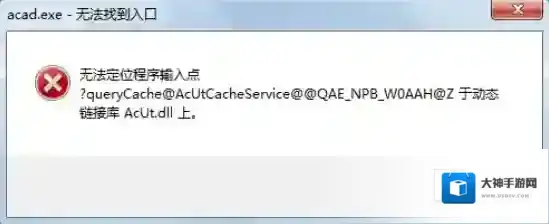
电脑提示无法定位程序输入点于动态链接库上该如何解决?
Windows7版本
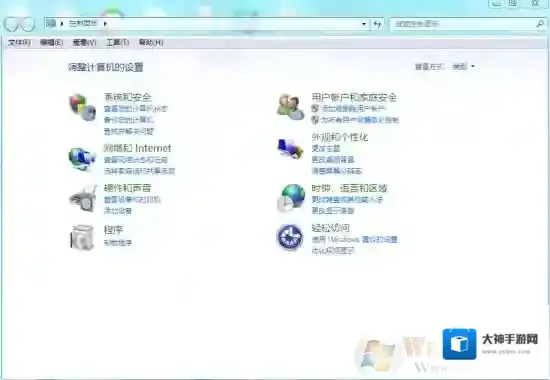
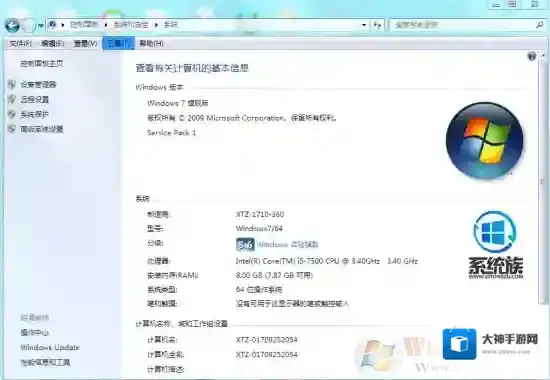
如何解决呢?解决方法在下方:方法一:工具Windows 7 64位操作系统浏览器操作流程1.首先确定自己的电脑操作系统及版本,下载对应的32位或者64位的dll文件
Windows7操作系统
Windows7文件
Windows7下载
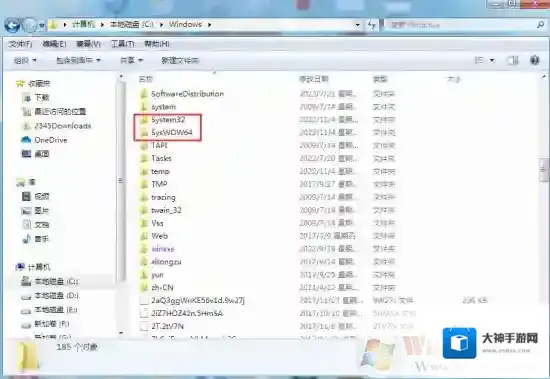
2.将下载好的文件放入系统文件夹内,32位操作系统将文件拷贝到“C:/Windows/System32/”文件夹下;对于64位操作系统,则将文件拷贝到“C:/Windows/syswow64/”文件夹下
Windows7拷贝到
3.注册DLL,在桌面左下角的运行窗口输入“C:/Windows/System32/下载的dll文件名”然后点击确定
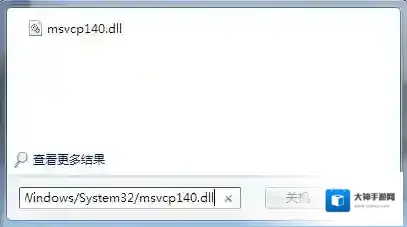
4.重启报错的软件即可方法二:工具Windows 7 64位操作系统腾讯电脑管家操作流程1.打开腾讯电脑管家的工具箱页面,找到电脑诊所

2.点击软件硬件模块
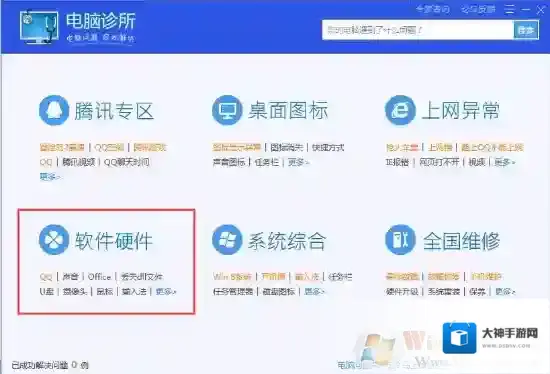
3.找到缺失的dll文件点击即可进行修复
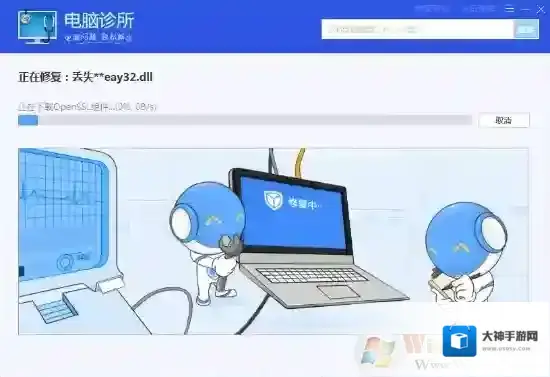
4.修复完成后重启报错的软件方法三:工具Windows 7 64位操作系统快快运行库修复助手(下载地址:快快运行库修复助手)操作流程1.点击快快运行库的系统DLL修复功能
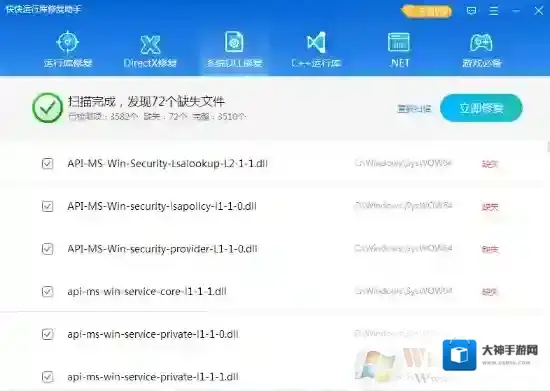
2.扫描完成后点击立即修复即可,如果扫描出的结果没有你需要找的dll文件,还可以使用首页的查找dll功能进行搜索

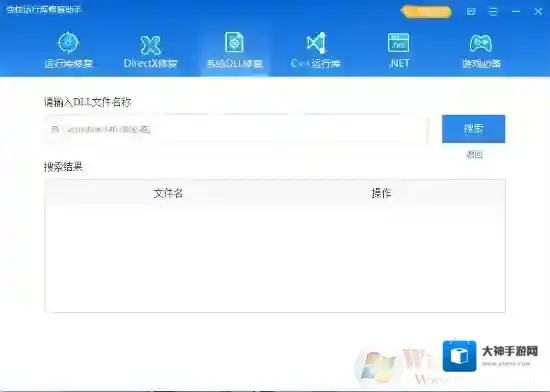
3.搜索适配自己需要的dll文件版本后按照提示放入系统文件夹,32位操作系统将文件拷贝到“C:/Windows/System32/”文件夹下;对于64位操作系统,则将文件拷贝到“C:/Windows/syswow64/”文件夹下4.重启报错的软件即可
Win7无法安装NVIDIA 442.59以上版本显卡驱动解决方法