 大神手游网
大神手游网由于该设备有问题,Windows 已将其停止 解决方法汇总
在使用电脑的过程中,我们会遇到一些设备没用,如U盘插入之后无法识别,一些设备无法正常使用,此时我们在设备管理器中查看设备属性会看到“由于该设备有问题,Windows 已将其停止”那么是什么问题导致这样的故障出现呢?一起来看看小编的分析和解决方法。
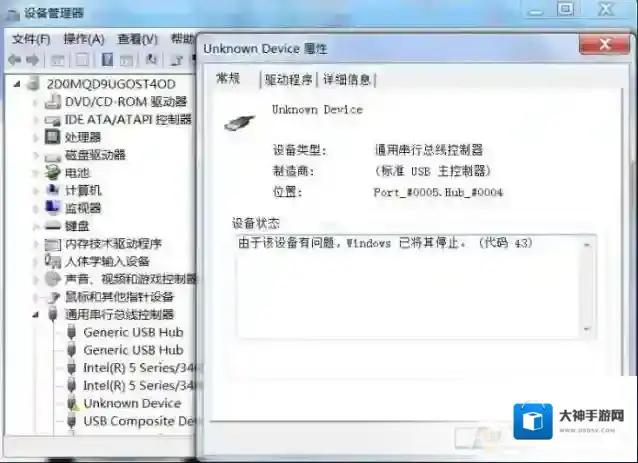
Windows7设备
原因分析:出现由于该设备有问题,Windows 已将其停止,它是在Device Manager停止硬件设备时生成的,可能是因为硬件设备或设备驱动程序出现故障造成。设备管理器错误代码(代码43)的详细信息可在设备属性的“ 设备状态”区域中找到。导致问题的设备在设备管理器中会标有黄色感叹号,主要原因是由于USB端口供电不足、设备之间不兼容、或是设备真的有硬件故障导致的。解决方法如下:1、首先尝试更换一个USB插口,比如U盘、移动硬盘,插在台式机前面的,可以插在后面试试。如果是笔记本,看皇哪个USB口有闪电标志,换到这个口可以改善供电。
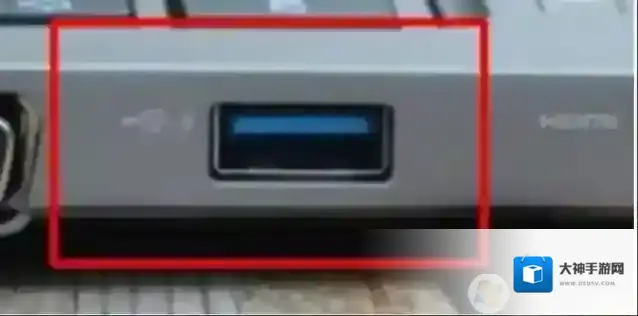
Windows7设备管理器
2、如果是移动硬盘或是其它对电量要求较高的设备,那么可以增加一个USB供电。(如使用双头供电的USB数据线)
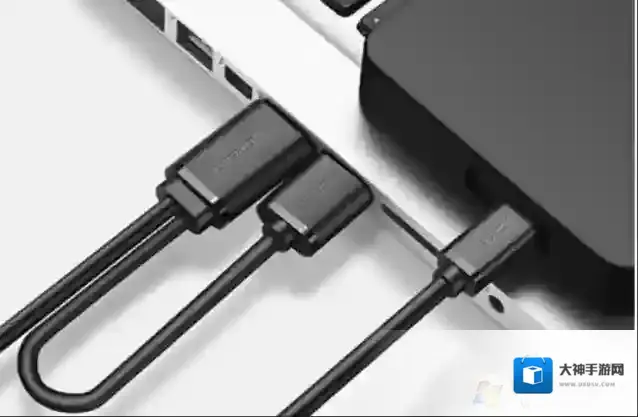
Windows7供电
3、如果还有其它USB设备连接到电脑上,可以暂时先拔掉试试,然后重新启动计算机,检查是否能解决问题。4、更新驱动程序:
双击要从中删除驱动程序的设备,然后在弹出窗口中选择“驱动程序”选项卡。
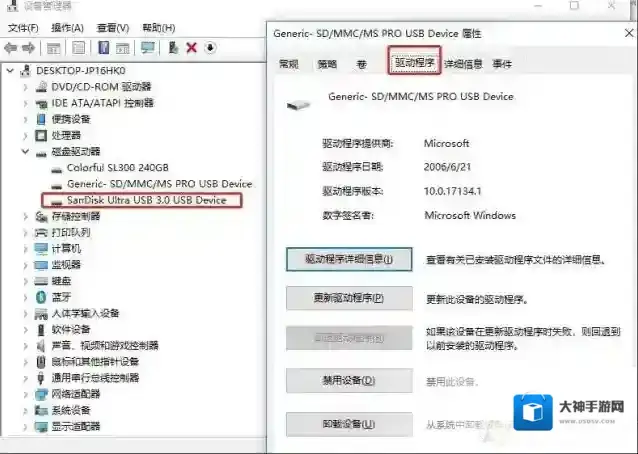
Windows7属性
点击“卸载设备”按钮。
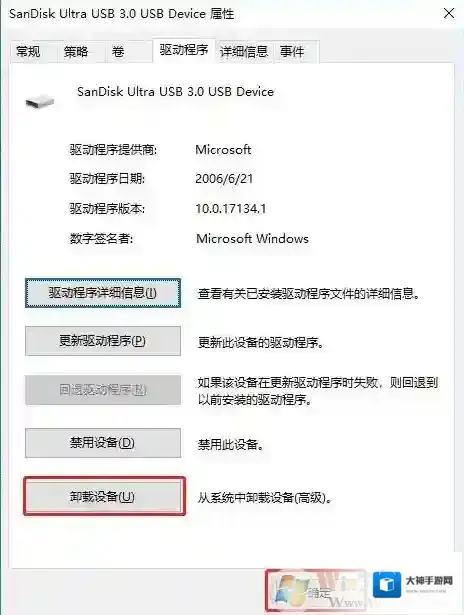
Windows7停止
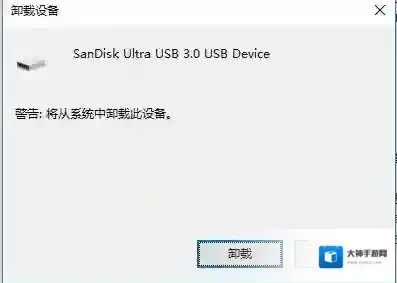
点击选择“卸载”。卸载后会重新加载设备管理器,并且设备不会再显示在列表中。
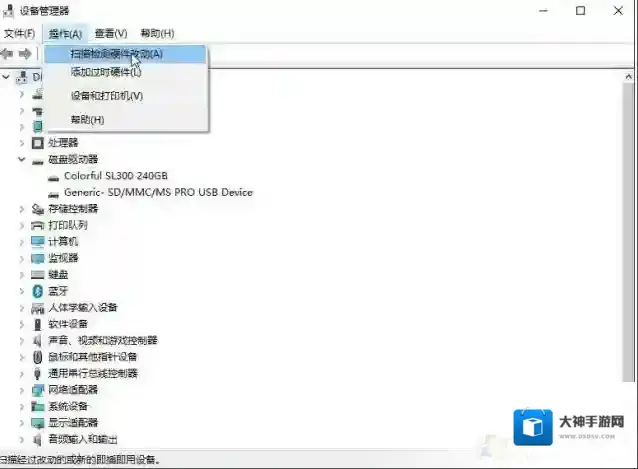
选择“操作” “扫描检测硬件更改”。然后等待扫描完成。扫描完成后设备赢回再次添加到电脑。
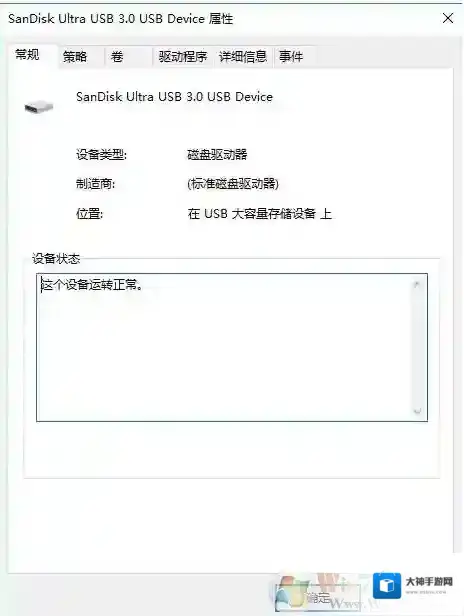
双击设备以检查其在选项“常规”下的状态。如果问题已解决,会显示“这个设备运转正常”的设备状态。
由于该设备有问题,Windows 已将其停止代码43,通常也就是上面小编所述的几个原因,供电、驱动、设备兼容性、还有设备本身故障!知道了这些,那么解决问题就变的简单了。
电脑提示无法定位程序输入点于动态链接库上该如何解决?
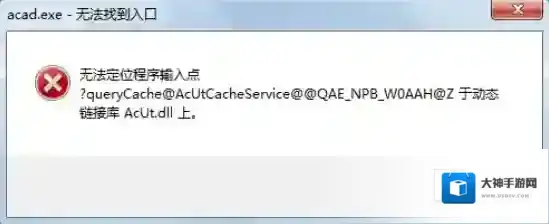
Windows7版本
如何解决呢?解决方法在下方:方法一:工具Windows 7 64位操作系统浏览器操作流程1.首先确定自己的电脑操作系统及版本,下载对应的32位或者64位的dll文件
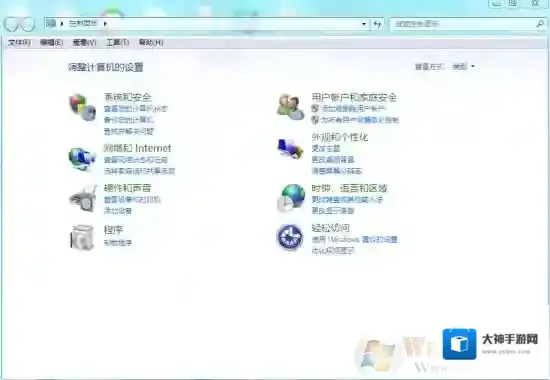
Windows7操作系统
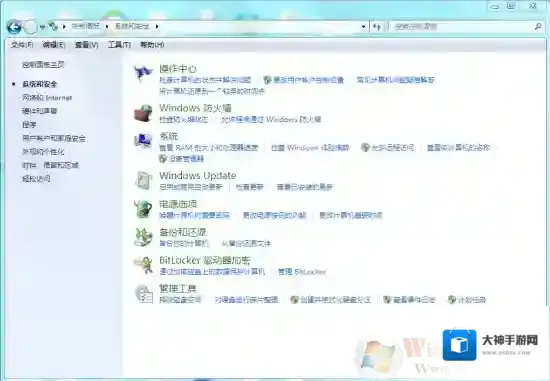
Windows7文件
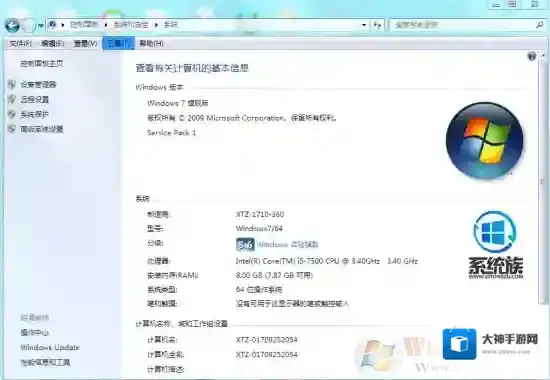
Windows7下载
2.将下载好的文件放入系统文件夹内,32位操作系统将文件拷贝到“C:/Windows/System32/”文件夹下;对于64位操作系统,则将文件拷贝到“C:/Windows/syswow64/”文件夹下
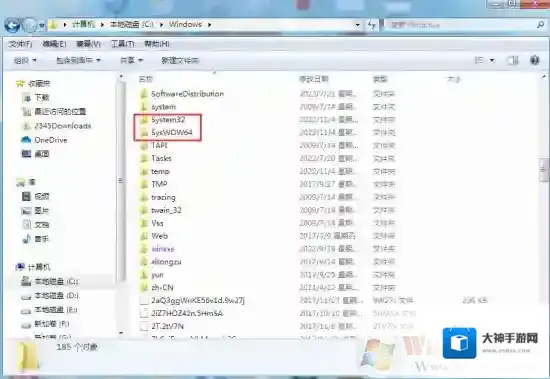
Windows7拷贝到
3.注册DLL,在桌面左下角的运行窗口输入“C:/Windows/System32/下载的dll文件名”然后点击确定
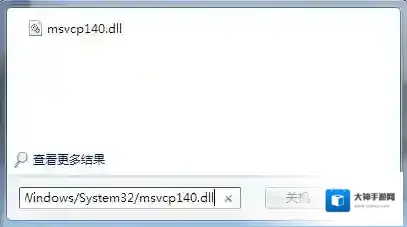
4.重启报错的软件即可方法二:工具Windows 7 64位操作系统腾讯电脑管家操作流程1.打开腾讯电脑管家的工具箱页面,找到电脑诊所

2.点击软件硬件模块
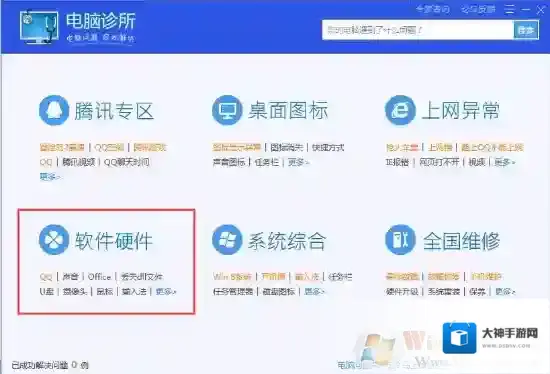
3.找到缺失的dll文件点击即可进行修复
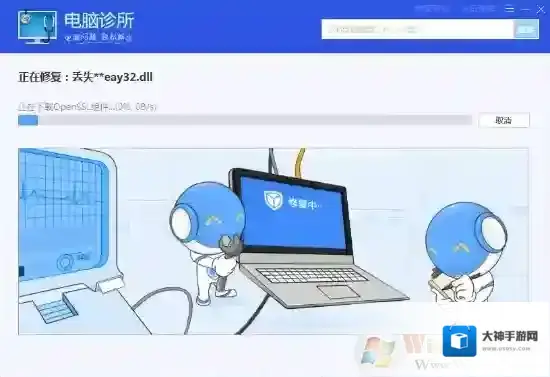
4.修复完成后重启报错的软件方法三:工具Windows 7 64位操作系统快快运行库修复助手(下载地址:快快运行库修复助手)操作流程1.点击快快运行库的系统DLL修复功能
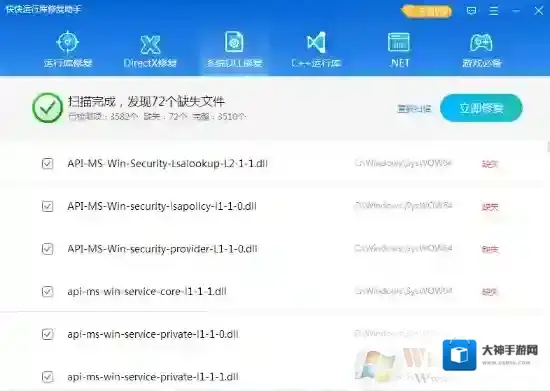
2.扫描完成后点击立即修复即可,如果扫描出的结果没有你需要找的dll文件,还可以使用首页的查找dll功能进行搜索

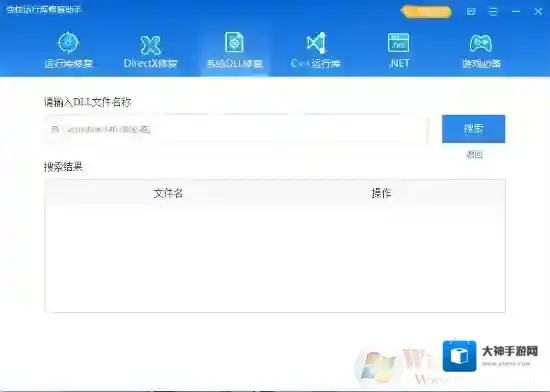
3.搜索适配自己需要的dll文件版本后按照提示放入系统文件夹,32位操作系统将文件拷贝到“C:/Windows/System32/”文件夹下;对于64位操作系统,则将文件拷贝到“C:/Windows/syswow64/”文件夹下4.重启报错的软件即可
Win7无法安装NVIDIA 442.59以上版本显卡驱动解决方法