 大神手游网
大神手游网Win10调整任务栏预览窗口大小的方法
Win7系统中的任务栏任务预览窗口让大家可以在不切换的情况下方便查看当前任务状态,那么有的朋友问,如何更改预览窗口的大小呢?默认预览窗口太小了点,不太方便了解窗口的内容,要是能调大点就好了。其实稍微修改一下注册表键值就可以了。Win7任务栏预览窗口大小设置步骤如下:
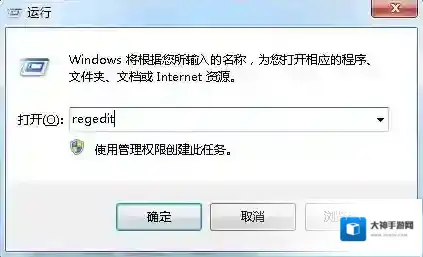
1、首先在键盘上按“Win+R”打开“运行”窗口,输入“regedit”命令后按回车,打开注册表编辑器;
Windows7预览
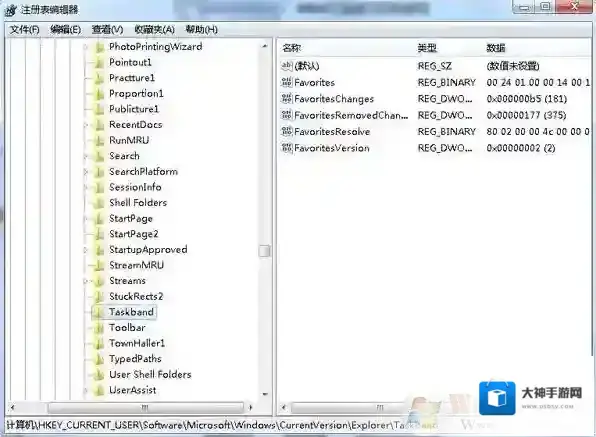
2、在注册表内依次打开“HKEY_CURRENT_USERSoftwareMicrosoftWindowsCurrentVersionExplorerTaskband”;
Windows7注册表
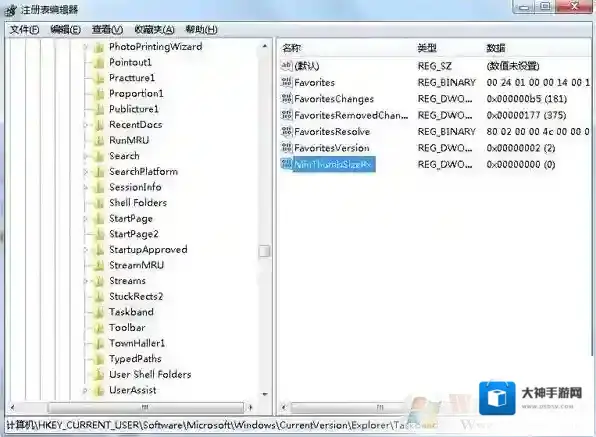
3、在Taskband文件夹的界面的空白处右键鼠标,选择新建〉DWORD (32-位)值。然后新建的文件命名为MinThumbSizePx。
Windows7任务栏
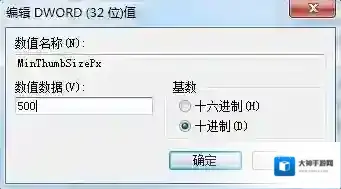
4、鼠标双击刚才新建的MinThumbSizePx值。将基数选为十进制。数值数据您可以根据情况自己决定。win7系统默认的预览窗口大小为230像素左右,您可以依此上下调整。设置好后退出注册表重启下电脑,刚才的设置才能够生效。
Windows7新建
如果要恢复到默认设置,将前面创建的MinThumbSizePx值删除后重启计算机或者杀掉Explorer.exe再重新加载Explorer.exe进程后就行了。
电脑提示无法定位程序输入点于动态链接库上该如何解决?

Windows7版本
如何解决呢?解决方法在下方:方法一:工具Windows 7 64位操作系统浏览器操作流程1.首先确定自己的电脑操作系统及版本,下载对应的32位或者64位的dll文件
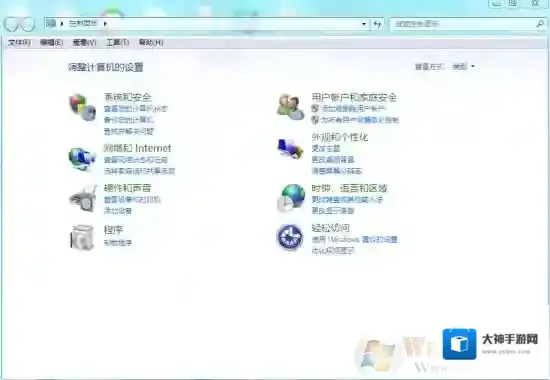
Windows7操作系统
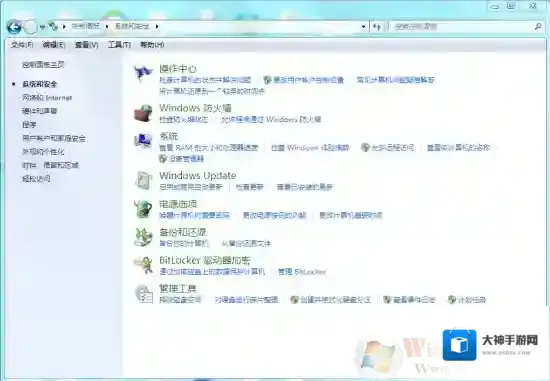
Windows7文件
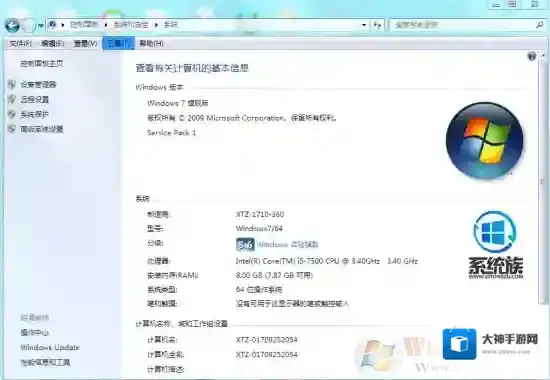
Windows7下载
2.将下载好的文件放入系统文件夹内,32位操作系统将文件拷贝到“C:/Windows/System32/”文件夹下;对于64位操作系统,则将文件拷贝到“C:/Windows/syswow64/”文件夹下
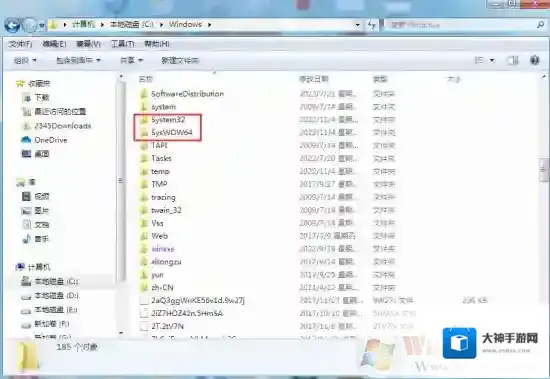
Windows7拷贝到
3.注册DLL,在桌面左下角的运行窗口输入“C:/Windows/System32/下载的dll文件名”然后点击确定
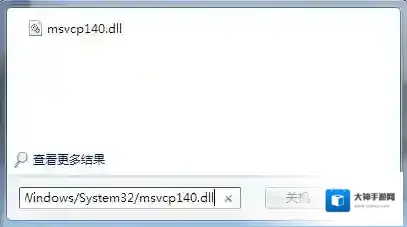
4.重启报错的软件即可方法二:工具Windows 7 64位操作系统腾讯电脑管家操作流程1.打开腾讯电脑管家的工具箱页面,找到电脑诊所

2.点击软件硬件模块
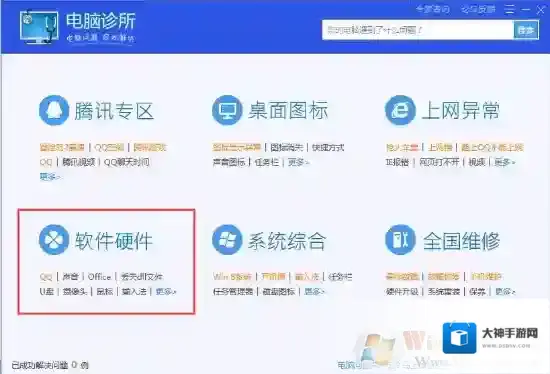
3.找到缺失的dll文件点击即可进行修复

4.修复完成后重启报错的软件方法三:工具Windows 7 64位操作系统快快运行库修复助手(下载地址:快快运行库修复助手)操作流程1.点击快快运行库的系统DLL修复功能
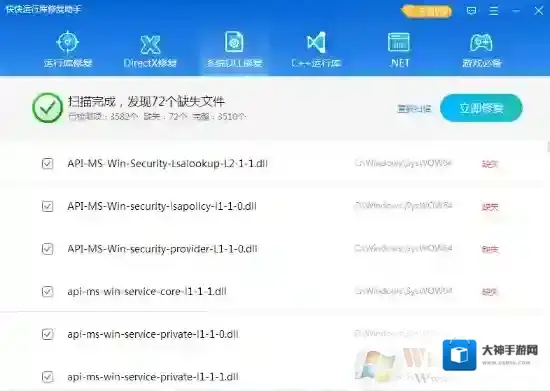
2.扫描完成后点击立即修复即可,如果扫描出的结果没有你需要找的dll文件,还可以使用首页的查找dll功能进行搜索


3.搜索适配自己需要的dll文件版本后按照提示放入系统文件夹,32位操作系统将文件拷贝到“C:/Windows/System32/”文件夹下;对于64位操作系统,则将文件拷贝到“C:/Windows/syswow64/”文件夹下4.重启报错的软件即可
Win7无法安装NVIDIA 442.59以上版本显卡驱动解决方法
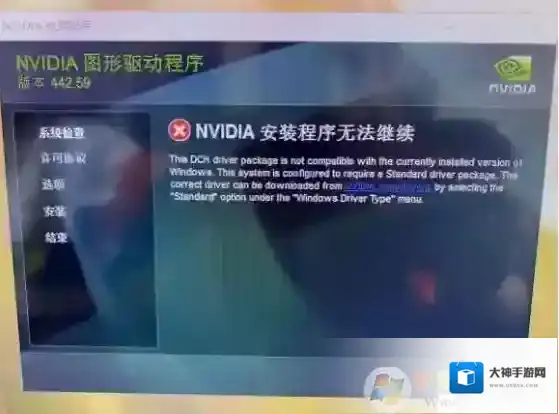
Windows7下载
步骤如下:1、首先下载:Win7 KB3033929补丁+winload.exe下载2、打开Windows update服务。3、安装补丁,不要重启4、替换Winload.exe到C:windowssystem32下覆盖5、重启电脑进入桌面安装显卡驱动即可。