 大神手游网
大神手游网
搜狗输入法应用截图
搜狗输入法应用介绍
搜狗输入法app安卓版致力为用户提供优质的服务。搜狗输入法app使用起来非常的方便,在这里,能够保存的相关信息。搜狗输入法app使用起来非常的服务。

搜狗输入法怎么把输入框调大
1、首先进入到我们的我的输入法里面。

2、点击我们的属性设置一栏。

3、上面显示的即是我们的输入大小,框内即是控制大小的字号。
4、我们调到最大后输入款也会随之变大。
搜狗输入法app特点
1、搜狗输入法,苹果官方推荐,亿万用户输入首选。
2、荣获App Store 年度最佳应用。
3、雄霸App Store 免费榜榜首12天。
搜狗输入法app亮点
强大词库你想说的我都能有
精准匹配不断努力比别人更准一点
极速输入你负责速度,我负责结果
智能纠错向手误错字说再见
快捷短语常用输入一键搞定
移动光标左右滑键盘就能移光标
手写输入不会读也能写出来。
搜狗输入法app内容
1、支持全键盘滑行,独家支持九宫格滑行。
2、好听好看好玩的皮肤,让键盘,歌唱起来。
3、iCloud同步多台苹果设备输入习惯
4、能动起来的的图片表情。
搜狗输入法app优势
1、新词汇、热门网络语、热门流行语、饭圈新密语实时更新,跟上时髦的你;
2、只需输入几个字母,就能猜中你要说的话,精准补全,省时省力;
3、AI输入用搜狗,智能配图、巧变妙语、趣味发送,让你的输入更加有趣;
4、更快更准的语音输入,没有网络,依然精准识别,更支持中英混说。
搜狗输入法app权限
修改系统设置
修改或删除存储卡中的内容
访问确切位置信息(使用 GPS 和网络进行定位)
访问大致位置信息(使用网络进行定位)
查找设备上的帐号
获取设备识别码和状态
读取存储卡中的内容
读取联系人
拍摄照片和录制视频
录制音频
显示在其他应用上面
应用使用情况
敏感隐私权限用途说明:
1、修改设置应用中的设置项;
2、允许应用修改或删除存储卡中的内容;
3、允许应用根据 GPS 或网络来源(例如基站和 WLAN 网络)获取您的位置信息。您的手机必须支持并开启这些位置信息服务,应用才能使用这些服务。这可能会增加耗电量;
4、允许应用根据网络来源(例如基站和 WLAN 网络)获取您的位置信息。您的手机必须支持并开启这些位置信息服务,此应用才能使用这些服务;
5、允许应用获取手机已知的帐号列表,其中可能包括由已安装的应用创建的所有帐号;
6、允许应用访问设备的电话功能。此权限可让应用确定本机号码和设备 ID、是否正处于通话状态以及拨打的号码;
7、允许应用读取存储卡中的内容;
8、允许应用读取您手机上存储的联系人的相关数据,包括您通过打电话、发送电子邮件或以其他方式与特定个人通信的频率。此权限可让应用保存您的联系人数据,而恶意应用可能会在您不知情的情况下分享联系人数据;
9、允许应用随时使用相机拍摄照片和录制视频;
10、允许应用随时使用麦克风进行录音;
11、显示弹框、全屏界面到其他应用上面;
12、获取应用的使用情况。
Win11系统中文输入法设置指南
在win11系统中设置中文输入法,有多种便捷的方法可供选择。
首先,点击任务栏上的语言图标。这个图标通常显示为当前使用的语言名称或一个类似地球的图标。点击后会弹出语言设置窗口。
在语言设置窗口中,找到“中文(中华人民共和国)”选项。如果没有找到,可以点击“添加语言”按钮,在搜索框中输入“中文”,然后选择合适的中文选项添加。
添加中文语言后,将其设为默认语言。这样系统启动后就会优先使用中文环境。
接下来设置中文输入法。在语言设置窗口中,选中“中文(中华人民共和国)”,然后点击“选项”。
在中文语言选项页面,可以看到已安装的输入法列表。如果需要添加新的输入法,比如常用的搜狗输入法或百度输入法等,可以点击“添加输入法”按钮,在列表中找到并选择想要添加的输入法,然后按照提示进行安装。
若要切换输入法,有几种常见方式。一种是通过任务栏上的语言图标,点击该图标后,在弹出的语言列表中可以看到已安装的输入法,点击想要使用的输入法即可切换。另一种是使用快捷键,一般默认的切换快捷键是“ctrl + shift”,按下这两个键可以在已安装的输入法之间快速切换。
如果在使用过程中发现输入法有一些个性化的需求,比如调整输入法的按键音效、词库更新频率等,可以在输入法的设置界面中进行操作。不同的输入法设置入口位置可能不同,但一般都可以在任务栏上对应的输入法图标上右键单击,选择“设置”或“属性”等选项进入设置界面。
例如,对于搜狗输入法,进入设置界面后,可以在“按键”选项中设置各种快捷键功能;在“词库”选项中管理词库更新、添加自定义词库等。
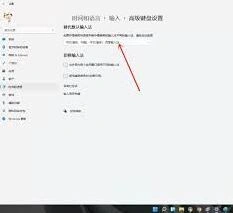
通过以上步骤,就能轻松在win11系统中完成中文输入法的设置,满足日常使用中文输入的各种需求,无论是简单的文字输入,还是在一些专业软件中的特殊输入要求,都能方便快捷地实现。
《搜狗输入法》是一款系统工具软件,最近Win11系统越来越普及了,但很多小伙伴拿到新系统后不知道怎么设置中文输入法。别着急,其实就是几个步骤的事儿。今天小编给大家准备了一份Win11中文输入法配置指南,步骤清晰明了,照着操作很快就能搞定。感到兴趣的朋友们与小编一同来下文看看吧!
在win11系统中设置中文输入法,有多种便捷的方法可供选择。
首先,点击任务栏上的语言图标。这个图标通常显示为当前使用的语言名称或一个类似地球的图标。点击后会弹出语言设置窗口。
在语言设置窗口中,找到“中文(中华人民共和国)”选项。如果没有找到,可以点击“添加语言”按钮,在搜索框中输入“中文”,然后选择合适的中文选项添加。
添加中文语言后,将其设为默认语言。这样系统启动后就会优先使用中文环境。
接下来设置中文输入法。在语言设置窗口中,选中“中文(中华人民共和国)”,然后点击“选项”。
在中文语言选项页面,可以看到已安装的输入法列表。如果需要添加新的输入法,比如常用的搜狗输入法或百度输入法等,可以点击“添加输入法”按钮,在列表中找到并选择想要添加的输入法,然后按照提示进行安装。
若要切换输入法,有几种常见方式。一种是通过任务栏上的语言图标,点击该图标后,在弹出的语言列表中可以看到已安装的输入法,点击想要使用的输入法即可切换。另一种是使用快捷键,一般默认的切换快捷键是“ctrl + shift”,按下这两个键可以在已安装的输入法之间快速切换。
如果在使用过程中发现输入法有一些个性化的需求,比如调整输入法的按键音效、词库更新频率等,可以在输入法的设置界面中进行操作。不同的输入法设置入口位置可能不同,但一般都可以在任务栏上对应的输入法图标上右键单击,选择“设置”或“属性”等选项进入设置界面。
例如,对于搜狗输入法,进入设置界面后,可以在“按键”选项中设置各种快捷键功能;在“词库”选项中管理词库更新、添加自定义词库等。
通过以上步骤,就能轻松在win11系统中完成中文输入法的设置,满足日常使用中文输入的各种需求,无论是简单的文字输入,还是在一些专业软件中的特殊输入要求,都能方便快捷地实现。
《搜狗输入法》是一款办公软件,最近在用搜狗输入法的手写功能,发现一个很实用的设置点,就是字体大小可以自定义调整。默认大小可能不是每个人都喜欢,有些人喜欢大字清晰,有些人喜欢小字省空间,这个完全可以按需来调。今天小编就来介绍下调用的方法,进入手写模式后找到设置入口,然后调节字体大小参数保存即可,整个过程不复杂,调完后看着确实顺眼很多。感兴趣的网友们和小编来看一下吧!
首先,打开搜狗输入法电脑版。确保输入法已成功切换到手写模式,一般可以通过点击输入法界面上的“手写”按钮来实现。
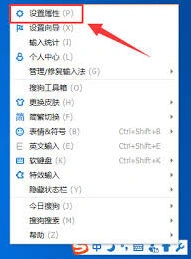
进入手写模式后,找到输入法界面中的设置选项。通常可以在界面的某个角落看到一个类似齿轮或扳手的图标,点击它即可打开设置窗口。
在设置窗口中,仔细查找与手写相关的设置选项。可能会有不同的名称,比如“手写设置”、“手写偏好”等。
进入手写相关设置页面后,可以看到各种关于手写输入的参数设置。在这里,重点寻找“字体大小”或类似的选项。
找到“字体大小”选项后,一般会有一个滑块或数字输入框。通过拖动滑块或者直接输入具体的数值,就可以调整手写字体的大小。数值越大,字体越大;数值越小,字体越小。
调整完成后,点击“确定”或“应用”按钮保存设置。此时再进行手写输入,就能看到字体大小已经按照你的要求改变了。
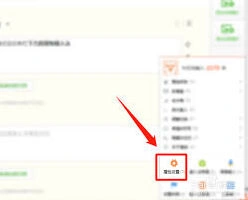
如果在调整过程中遇到问题,比如找不到设置选项或者调整后没有效果,可以尝试重新启动搜狗输入法电脑版,再次按照上述步骤进行操作。
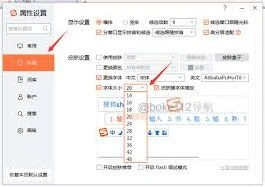
通过这样简单的设置,你就能轻松根据自己的习惯和需求,调整搜狗输入法电脑版手写字体的大小,让手写输入更加舒适、便捷。无论是想要写大字更清晰,还是写小字节省空间,都能轻松实现。快来试试吧,享受个性化的手写输入体验。
《搜狗输入法》是一款工具软件,用的人挺多。说到导入本地中文词库这事,很多人可能还没尝试过,其实步骤挺简单的。今天小编就把操作流程梳理一遍,从打开设置到找到词库管理,再到选中.ssc文件确认导入,整个过程讲得清清楚楚。导入后能识别的词汇更多,打字更顺畅。感到兴趣的网友和小编一同来下文看看吧!
搜狗输入法作为一款广受欢迎的输入法,为用户提供了丰富多样的输入体验。导入本地中文词库可以进一步个性化输入法,满足用户特定的输入需求。下面就来详细介绍一下搜狗输入法导入本地中文词库的方法。

首先,确保你已经下载好了需要导入的本地中文词库文件,其格式通常为.ssc 。
然后,打开搜狗输入法。在输入法界面上,找到并点击“设置”按钮,一般位于界面的右上角或其他显眼位置。
进入设置页面后,在众多选项中找到“词库管理”。
在词库管理页面,能看到“导入导出”选项。点击“导入导出”后,选择“导入本地词库”。
此时,会弹出文件选择窗口,在电脑中找到你之前下载好的.ssc 词库文件,选中它并点击“打开”。
接着,搜狗输入法会开始导入词库。导入过程可能需要一些时间,具体取决于词库文件的大小。
导入成功后,你就可以在输入法中使用新导入的本地中文词库了。比如,如果你导入的是专业领域的词库,在输入相关专业内容时,就能更准确、便捷地找到所需词汇。
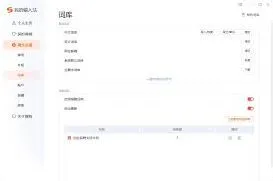
需要注意的是,不同版本的搜狗输入法在操作步骤上可能会稍有差异,但大致的流程是相似的。如果在导入过程中遇到问题,比如提示词库文件格式错误等,可以检查一下词库文件是否正确下载,或者尝试重新下载。
通过导入本地中文词库,搜狗输入法能更好地贴合你的使用习惯,无论是日常聊天、工作写作还是学习研究,都能让输入更加高效、准确。快去试试吧,让搜狗输入法成为你输入中文的得力助手。
《搜狗输入法》是一款实用工具软件,说到输入法,搜狗绝对是很多人的首选。搜狗输入法的功能非常丰富,智能联想、纠错、语音输入等功能都很实用。快捷短语功能可以预设常用长文本,输入几个关键词就能快速输出。符号大全功能有各种特殊符号。今天小编来给大家详细介绍搜狗输入法的使用技巧,让你的输入更加高效。感到兴趣的网友跟着小编一起来看一下吧。
一、基本设置
打开搜狗输入法,你可以根据自己的习惯进行基本设置。比如调整按键音效、更换皮肤,让输入界面更加个性化。在“设置”中,还能选择自己常用的输入方式,如全拼、双拼等。
二、智能联想与纠错
搜狗输入法强大的智能联想功能能快速预测你接下来要输入的内容。当你输入一个词的前几个字母时,就能看到相关的词汇供你选择,大大提高输入效率。同时,它的智能纠错功能可以自动纠正输入错误,确保输入准确无误。
三、符号大全
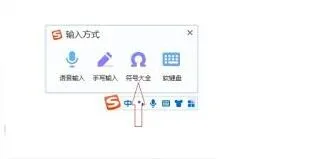
想要输入各种特殊符号?搜狗输入法的符号大全功能满足你。无论是标点符号、数学符号还是表情符号,只需在输入框中点击符号图标,就能轻松找到所需符号。
四、快捷短语
如果你经常输入一些固定的长文本,快捷短语功能会非常实用。你可以自定义设置一些常用的短语,如联系方式、常用语句等,只需输入几个关键词,就能快速输入完整的内容。

五、语音输入
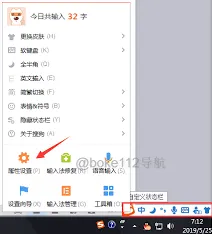
不想打字?搜狗输入法的语音输入功能让你轻松实现语音转文字。清晰准确的语音识别,让你在聊天、记录会议内容等场景中更加便捷。
六、智能云输入
借助搜狗的智能云输入,它能根据你的输入习惯和上下文,提供更精准的词汇预测和联想,即使是生僻词汇也能快速找到。
通过以上教程,相信你对搜狗输入法有了更全面的了解。赶快运用这些技巧,让搜狗输入法成为你高效输入的得力助手,在文字的世界里畅行无阻,享受更加便捷的数字化生活。
《搜狗输入法》是一款工具软件,日常聊天工作都靠它。不过有些朋友可能遇到过大麻烦,手机语言被改成外文后整个人都懵了。今天小编要分享的就是这种突发情况的应对方法,教大家如何在语言环境改变时利用搜狗输入法快速调整回简体中文,恢复正常的使用状态。感到兴趣的朋友们和小编来看一下吧!
当华为手机的语言设置被更改为非简体中文时,您可能会遇到一些使用上的不便。不过,您可以通过简单的步骤将其调回简体中文。以下是详细的步骤指南,帮助您完成这一设置:
首先,您需要打开手机并进入桌面。在桌面上,找到并点击“设定”图标。这是华为手机进行系统设置的主要入口。
接下来,在设定页面中,您需要寻找并点击“系统和更新”设置项。这一选项通常位于页面的上方或中部,具体位置可能因不同的华为手机型号或系统版本而略有差异。
在“系统和更新”页面中,您需要继续寻找并点击“语言与输入法”选项。这里,您可以对手机的输入法和语言进行详细的设置。
进入“语言与输入法”页面后,您需要找到并点击“语言和地区”选项。这是更改手机显示语言的关键步骤。
在“语言和地区”页面中,您会看到一个列表,列出了当前手机支持的所有语言选项。在这个列表中,您需要找到并勾选“简体中文”选项。一旦您选择了“简体中文”,手机会自动应用这一设置,并将其作为显示语言。

此外,如果您在更改语言设置时遇到了困难,还可以尝试以下几种方法:
1. 检查区域设置,确保显示语言为简体中文。有时,手机的区域设置可能会影响语言显示。
2. 重置输入法。有时,输入法的设置可能会影响语言显示。您可以尝试重置输入法,看看是否能解决问题。
3. 关闭“无障碍字体设置”选项。在华为手机的辅助功能中,有一个“无障碍字体设置”选项。如果这一选项被开启,可能会影响手机的字体和语言显示。您可以尝试关闭这一选项,看看是否能解决问题。
4. 重启手机。在更改完语言设置后,您需要重启手机,以使新的设置生效。
如果以上方法都无法解决问题,您还可以尝试使用第三方输入法,如搜狗输入法、百度输入法等。这些输入法通常支持多种语言,包括简体中文。
最后,如果以上所有方法都无法解决问题,您可以考虑刷机恢复出厂设置。但请注意,这种方法需要谨慎操作,因为刷机可能会导致数据丢失。在尝试刷机之前,请务必备份您的重要数据。
搜狗输入法应用厂商信息
- 更新时间:
- 应用版本:12.13.0
- 应用大小:78.06MB
- 应用评分:3分