网站地图
标签
用户登录
搜索
首页
手机游戏
手游攻略
手机应用
应用教程
软件教程
排行榜
首页
标签
painter相关文章
《painter》修改证件照底色方法
打开Painter软件,导入需要更换底色的证件照,利用软件的抠图或选择工具精准选中人像,然后在颜色选项中选择新的底色进行填充,最后保存修改后的证件照即可。但请注意,Infinite Painter主要以绘画和图像处理为主,对于证件照底色的更换可能不如...
2025-09-04
《painter》液化工具使用教程
打开Painter软件,新建画布并进入绘画界面,然后打开右上角的工具栏,选择编辑菜单并找到编辑工具栏下方的“液化”工具。液化工具包含移动、挤压、扩展、漩涡等多种模式,用户可通过调整液化大小和笔刷形状等参数,对画布上的图像进行扭曲、变形等操作,以达到想...
2025-09-04
《painter》颜色反转教程
打开Infinite Painter软件并进入绘画界面,选择或创建需要进行颜色反转的画布和图层;接着,在菜单栏或编辑工具中找到“颜色反转”或类似功能的选项,通常该选项可能位于调整、滤镜或特定效果菜单下;点击该选项后,软件将自动对所选图层或整个画布进行...
2025-09-03
《painter》调整画布大小方法
用户需先打开Infinite Painter软件并新建或加载一个画布,在绘画界面中,可通过手势快捷键(如两指揉捏缩小、分开两指放大)来调整画布大小。另外,在部分版本中,也可通过点击右上角设置图标,在工具栏底部使用“适应屏幕”工具来调整画布大小,使其适...
2025-09-03
《painter》填充图案教程
进入绘画操作界面后,先使用选择工具在画布上创建选区,再点击工具栏中的“填充工具”(油漆桶工具),在弹出的填充选项中选择“图案”模式,并从图案库中选择喜欢的图案,最后确认填充即可。若需自定义图案,可先绘制好图案并保存为自定义图案,再进行填充操作。 1、...
2025-09-03
《painter》保存图片格式介绍
Infinite Painter可以保存的图片格式多样,包括但不限于JPEG、PNG、PSD以及Painter自带的源文件格式等。JPEG格式适合用于分享或网络上传,因其文件体积相对较小,便于快速加载。用户可以根据实际需求选择合适的图片格式进行保存。...
2025-09-03
《painter》调黑白色教程
方法一 1、打开painter绘画软件,点击软件上的“新”图标,在弹出的尺寸设置中,选择合适的尺寸大小,也可以选择模板尺寸建立,点击创建进入绘画操作界面。 2、在画布的左侧有一个悬浮工具栏,有颜色的圆圈,就是我们的调色盘,点开可以进入调色盘界面。 3...
2025-09-03
《painter》重置笔刷方法
在Infinite Painter软件中,打开笔刷库界面,选择需要重置的笔刷,然后点击其缩略图右上角的“编辑”按钮,在弹出的选项中选择“重置”功能,即可将笔刷的所有参数恢复为默认值。这样,用户就可以快速恢复到笔刷的初始状态,方便重新进行调整和设置。 ...
2025-09-03
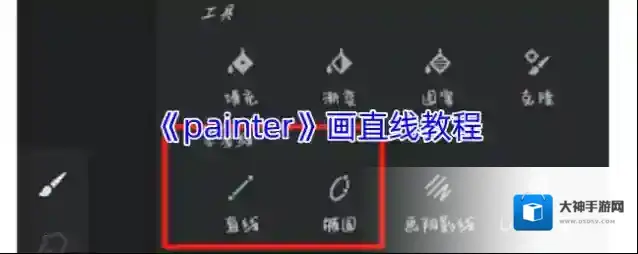
《painter》画直线教程
在Infinite Painter中画直线是一个基础且实用的技能,无论是绘制建筑草图、几何图形还是进行插画创作,直线都是不可或缺的元素。下面,我们就来详细了解一下如何在Infinite Painter中画直线。方法其实非常的简单且多样。 一、快捷手势...
2025-09-03
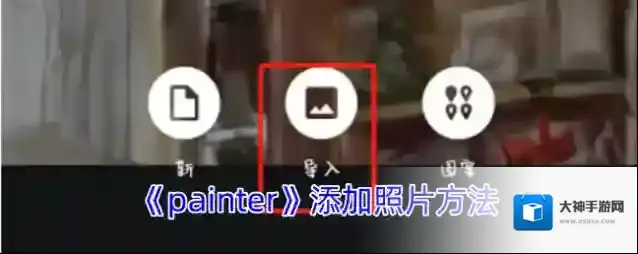
《painter》添加照片方法
打开Infinite Painter软件,进入绘画操作界面后,点击右上角的“三点”图标,在弹出的选项中选择“导入”功能,并从相册中选择想要添加的照片。选择“导入为图层”,即可将照片成功添加到画布中,之后用户便可在照片图层上进行绘画或编辑操作。 方法一...
2025-09-03
1 / 1