大神手游网
大神手游网《高德地图》查看历史导航记录操作方法
《高德地图》是一款生活服务软件,它的肚子里可是装满了用户走过的千山万水。想要查看历史导航记录回顾一下自己的足迹,小编觉得这个想法挺自然,但操作上可能有人会卡在第一关。别急,下面就把整个查看流程拆解得明明白白,保证一看就懂,一学就会。
想要查看高德地图的历史导航记录,您可以按照以下步骤进行操作:
首先,确保您的手机上已经安装了高德地图应用。打开高德地图app后,您会看到右下角有一个“我的”选项,点击它进入个人中心页面。
在个人中心页面中,您需要找到并点击右上方的“出行里程”选项。这一步是进入查看历史导航记录的关键步骤。进入“出行里程”页面后,您会看到页面上有一个“查看出行记录”或“全部记录”的选项(具体表述可能因版本不同而略有差异),点击它。
接下来,您将进入“我的足迹世界”页面或类似的页面,这里展示了您所有的历史导航记录。在这个页面上,您可以浏览到每一条导航记录的简要信息,包括导航的起点、终点、日期等。如果您想要查看某一条具体的导航记录详情,只需点击该记录即可。
在导航记录详情页面中,您可以查看到该次导航的详细信息,包括导航的时间、速度、里程等方面的数据,同时,您还可以看到导航的路径图,帮助您回忆起当时的行驶路线。
此外,在查看历史导航记录时,有几点注意事项需要您留意:
1. 隐私保护:确保您的隐私设置正确,避免他人访问您的导航记录。您可以通过检查高德地图的隐私设置来保护您的个人信息。
2. 保存与删除记录:您可以将重要的导航记录收藏起来,以便日后查看。同时,定期清理不必要的记录可以节省手机空间,也有助于保护您的隐私。
3. 登录账号:为了确保导航记录的同步和安全,建议您在个人设备上登录同一账号。避免在公共设备上登录您的账号,以防止信息泄露。

4. 历史记录有效期:通常,高德地图只会显示最近30天内的导航记录。因此,如果您需要保存某些重要的导航记录,建议您手动进行保存。
高德地图如何灵活自定义停车记录
首先,打开高德地图应用程序。进入主界面后,点击屏幕左上角的个人头像图标,进入个人中心页面。
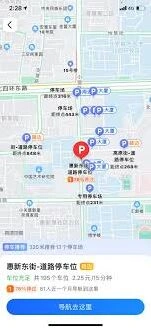

点击某一条停车记录,进入该记录的详情页面。此时,您可以看到记录包含的基本信息,如停车时间、停车地点等。
要进行自定义,比如修改停车时长或添加备注等,点击页面右上角的“编辑”按钮。
在编辑页面,您可以对停车时间进行精确调整,如果您发现之前记录的停车时间有误。对于停车地点信息,若存在不准确的地方,也可以在此进行修改完善。
添加备注功能十分实用。您可以输入诸如停车时周边是否有施工影响、是否靠近某个特定建筑便于后续寻找车辆等信息。填写完毕后,点击“完成”保存修改。
另外,如果您想对停车记录进行分类管理,例如区分工作地停车、商场停车等。您可以在编辑页面中,通过给不同的停车记录添加标签来实现。点击“标签”选项,选择合适的标签,如“公司”“商场”等,方便您后续根据标签快速筛选和查看特定类型的停车记录。
而且,您还能根据自己的习惯,调整停车记录的显示顺序。长按某条记录并拖动,将其放置到您期望的位置即可。
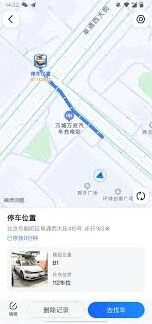
通过以上这些自定义操作,您能让高德地图的停车记录更加贴合您的实际情况,无论是方便回顾停车经历,还是快速查找特定停车信息,都能更加得心应手,为您的出行提供更贴心的服务和便利。
高德地图实时街景功能使用攻略
要打开高德地图的实时街景功能,首先确保您的设备已安装最新版本的高德地图应用。接着,按照以下步骤操作:

1. 打开高德地图应用。
2. 在首页上找到并点击右下角的“我的”选项卡,进入个人中心页面。

4. 在实验室或更多功能列表中,找到并点击“实时街景”功能项。
5. 点击后,您将被引导至一个新界面,这里会显示附近或热门的实时街景摄像头位置。
通过以上步骤,您可以轻松访问高德地图的实时街景功能,随时了解您感兴趣地区的即时情况。