大神手游网
大神手游网高德地图如何灵活自定义停车记录
《高德地图》是一款生活服务软件,话说上次去逛宜家,停完车就忘了位置,在地库里转了半小时才找到车,特别尴尬。小编后来才知道高德地图的停车记录是可以自定义的,修改信息、添加备注这些都能自己操作,这个功能用好了真的很实用。感到兴趣的用户与小编一起来了解一下吧。
首先,打开高德地图应用程序。进入主界面后,点击屏幕左上角的个人头像图标,进入个人中心页面。
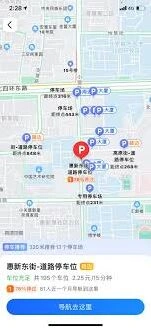
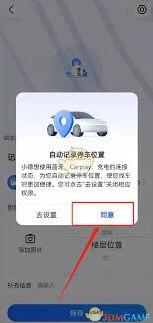
点击某一条停车记录,进入该记录的详情页面。此时,您可以看到记录包含的基本信息,如停车时间、停车地点等。
要进行自定义,比如修改停车时长或添加备注等,点击页面右上角的“编辑”按钮。
在编辑页面,您可以对停车时间进行精确调整,如果您发现之前记录的停车时间有误。对于停车地点信息,若存在不准确的地方,也可以在此进行修改完善。
添加备注功能十分实用。您可以输入诸如停车时周边是否有施工影响、是否靠近某个特定建筑便于后续寻找车辆等信息。填写完毕后,点击“完成”保存修改。
另外,如果您想对停车记录进行分类管理,例如区分工作地停车、商场停车等。您可以在编辑页面中,通过给不同的停车记录添加标签来实现。点击“标签”选项,选择合适的标签,如“公司”“商场”等,方便您后续根据标签快速筛选和查看特定类型的停车记录。
而且,您还能根据自己的习惯,调整停车记录的显示顺序。长按某条记录并拖动,将其放置到您期望的位置即可。
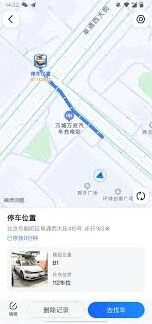
通过以上这些自定义操作,您能让高德地图的停车记录更加贴合您的实际情况,无论是方便回顾停车经历,还是快速查找特定停车信息,都能更加得心应手,为您的出行提供更贴心的服务和便利。
高德地图实时街景功能使用攻略
要打开高德地图的实时街景功能,首先确保您的设备已安装最新版本的高德地图应用。接着,按照以下步骤操作:

1. 打开高德地图应用。
2. 在首页上找到并点击右下角的“我的”选项卡,进入个人中心页面。
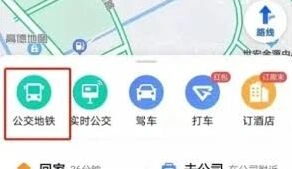
4. 在实验室或更多功能列表中,找到并点击“实时街景”功能项。
5. 点击后,您将被引导至一个新界面,这里会显示附近或热门的实时街景摄像头位置。
通过以上步骤,您可以轻松访问高德地图的实时街景功能,随时了解您感兴趣地区的即时情况。
高德地图3D实景操作指南
在现代科技的助力下,我们的出行方式变得越来越便捷,其中高德地图作为我们日常生活中不可或缺的导航工具,不仅提供了精准的路线规划,还融入了诸多创新功能,如3d实景查看。这一功能无疑为我们的出行增添了更多趣味性和实用性。下面,我们就来详细了解一下,如何通过高德地图查看3d实景。
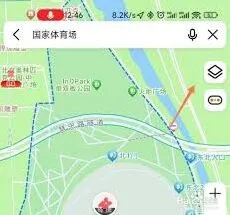
首先,确保你的手机上已经安装了高德地图应用,并且版本是最新的,以便能够享受到最新的功能和优化。打开高德地图后,你会看到主界面上布满了各种信息和功能按钮。这时,你可以通过以下几种方式来查看3d实景:
一种方法是,直接在主界面右上角点击“更多”按钮。在弹出的菜单中,你可以轻松找到并选择“3d街景”选项。点击后,高德地图会自动跳转至3d街景模式,为你呈现出一个立体且生动的世界。
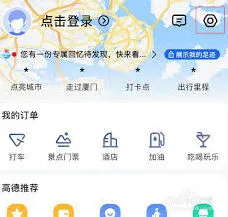
如果你想要快速找到某个特定地点的3d街景照片,可以直接在搜索框中输入该地点的名称。在搜索结果页面上,启用“三维模式”选项,这样你就能直接在搜索结果中看到该地点的三维照片,省去了逐一浏览的麻烦。
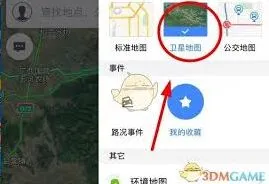
另外,你还可以尝试通过选择图层上的卫星地图来查看3d街景。在高德地图中,点击屏幕,然后在弹出的信息栏中选择右上角的切换按钮,再选择“卫星地图”。切换成功后,你就可以看到3d实景图了。这种方式不仅适用于城市区域,还能让你在乡村或偏远地区领略到别样的自然风光。
值得一提的是,高德地图还提供了ar实景导航功能,这在一定程度上也利用了3d实景技术。不过,需要注意的是,ar实景导航功能目前仅支持部分车型和设备。例如,苹果手机需要系统版本ios11及以上,设备要求iphone6s及以上,应用版本则需gold v10.73及以上。当你满足这些条件后,只需在导航过程中点击ar设置,再打开ar直播导航,就可以在现实世界中看到路线引导信息了。这种导航方式不仅清晰直观,还支持手势切换导航模式,让你的出行更加便捷。